
تشخيص تضارب البرامج والأخطاء الخفية باستخدام أداة Event Viewer في Windows


أداة Event Viewer: السلاح الخفي للفني لتتبع أخطاء البرامج المستعصية
كمُصلح أو فني تقني، لا شيء أكثر إزعاجاً من الساعات التي تضيع في تجربة حلول عشوائية عندما ينهار برنامج فجأة، أو عندما يتسبب خطأ في تطبيق معين بحدوث تضارب وتعطل برامج أخرى دون سبب واضح! في كثير من الأحيان، لا تظهر للمستخدم أي رسالة تبيّن سبب المشكلة الحقيقي، وهنا يأتي دور الأداة المدمجة في نظام ويندوز Event Viewer (مستعرض الأحداث)، والتي تسجل كل شاردة وواردة في النظام لتعطيك السبب الدقيق للخ للبدء في معالجته بدلاً من التخمين.
أولاً: طرق تشغيل أداة Event Viewer في Windows
توجد عدة طرق سريعة للوصول إلى الأداة في ويندوز:
-
عن طريق نافذة التشغيل (Run):
-
اضغط على اختصار
Windows + Rمن لوحة المفاتيح. -
اكتب الأمر:
eventvwr.mscثم اضغط Enter.
-
-
عن طريق قائمة البحث (Search):
-
افتح قائمة ابدأ أو اضغط على زر البحث.
-
اكتب Event Viewer أو مستعرض الأحداث واضغط على نتيجة البحث الأولى.
-

3. عن طريق قائمة أدوات الإدارة:
-
-
اضغط بزر الماوس الأيمن على زر ابدأ (Start) واختر Event Viewer من القائمة المباشرة.
-
ثانياً: كيفية العثور على أخطاء التطبيقات وتحديد سبب المشكلة
عند فتح الأداة، ستجد كمية كبيرة من السجلات، ولكن للتركيز على المشاكل المتعلقة بالبرامج والتطبيقات والتضاربات، اتبع الخطوات التالية:
1. الوصول إلى سجلات التطبيقات (Application Logs)
-
من القائمة الجانبية اليسرى، قم بتوسيع خيار Windows Logs (سجلات Windows).
-
اضغط على Application (التطبيق).
-
ستظهر لك قائمة بجميع الأحداث التي تم تسجيلها أثناء تشغيل البرامج.
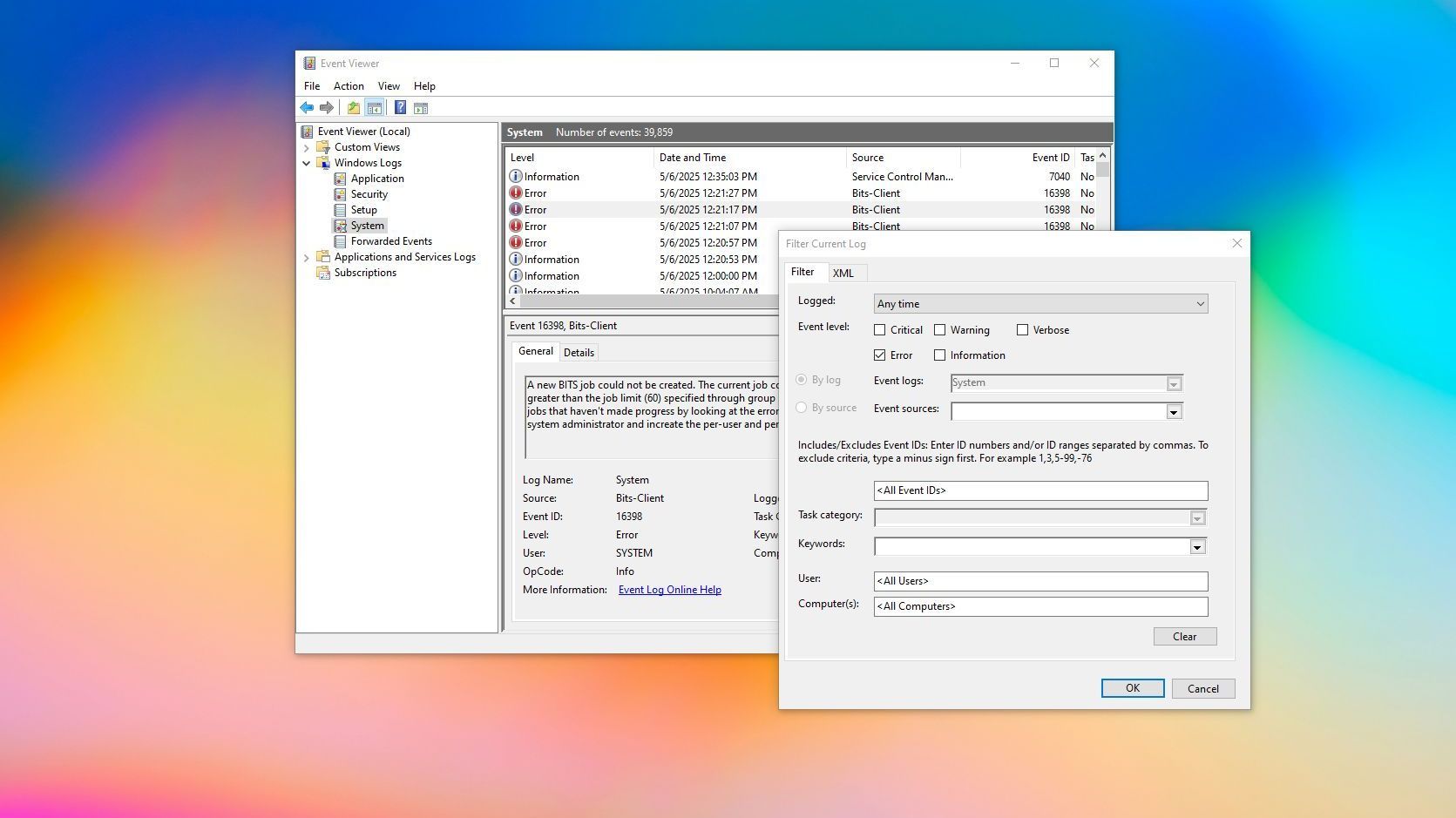
2. تصفية الأحداث للوصول إلى الخطأ فوراً (Filter Current Log)
بدلاً من البحث اليدوي بين آلاف السجلات، يُفضل تصفية النتائج للتركيز على الأخطاء فقط:
-
من القائمة اليمنى (Actions)، اضغط على Filter Current Log… (تصفية السجل الحالي).
-
في النافذة التي تظهر، ضع علامة صح بجانب:
-
Critical (حرج)
-
Error (خطأ)
-
Warning (تحذير)
-
-
اضغط OK. الآن لن يظهر لك سوى المشاكل والأخطاء المحددة.
3. قراءة تفاصيل الخطأ وتحديد البرنامج المتسبب
-
اضغط على أي خطأ محدد، وانظر إلى الجزء السفلي في تبويب General (عام):
-
Faulting Application Name: يوضح لك اسم البرنامج الذي انهار أو تسبب بالمشكلة.
-
Faulting Module Name: يوضح اسم الملف أو المكتبة (مثل ملف
.dll) التي أدت إلى توقف البرنامج، وهو مفيد جداً لمعرفة ما إذا كان الخطأ بسبب تضارب مع ملحق أو برنامج آخر. -
Event ID: يعطيك رقماً معرفاً للخطأ؛ يمكنك نسخه والبحث عنه مباشرة لمعرفة الحلول المجربة له.
-
4. البحث عن خطأ لبرنامج معين مسبقاً
إذا كنت تعرف اسم البرنامج الذي يسبب لك المشكلة، يمكنك تصفية النتائج بحسب مصدره:
-
افتح Filter Current Log… مرة أخرى.
-
في خيار Event sources، اختر اسم البرنامج أو الشركة المصنعة له من القائمة، وسيقوم النظام بإظهار كافة السجلات الخاصة بهذا التطبيق فقط.
بهذه الخطوات البسيطة، تحول عملية الصيانة من مجرد محاولات عشوائية إلى تشخيص دقيق ومستند إلى بيانات النظام الحقيقية.


 Telegram Channel
 WhatsApp Channel
 Facebook Page
 YouTube Channel