
دليلك العملي لمعرفة إصدار iOS لأجهزة آيفون وآيباد المقفلة (Passcode / Disabled)

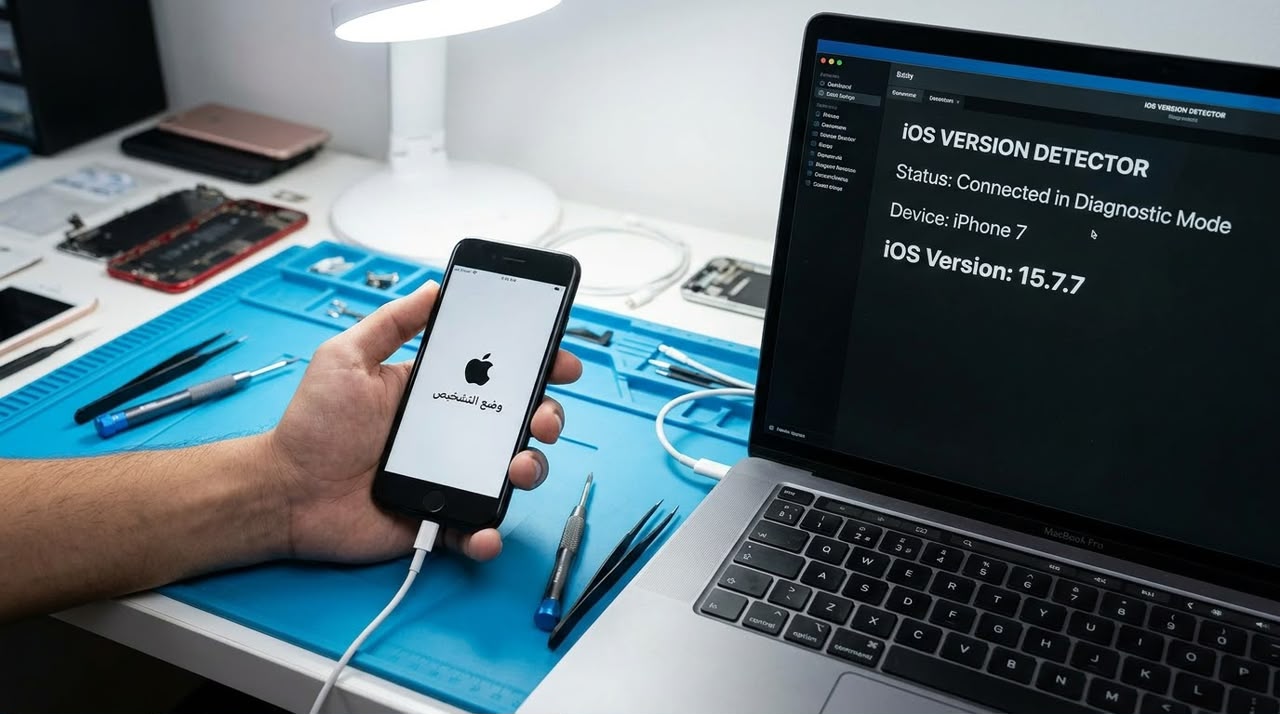
في عالم صيانة وبرمجة الهواتف المحمولة، كثيراً ما نواجه أجهزة آيفون أو آيباد مقفلة برمز مرور (Passcode) أو في حالة إيقاف (Unavailable / Disabled). التحدي الأكبر في هذه الحالات هو معرفة إصدار نظام التشغيل (iOS) الفعلي الموجود على الجهاز قبل البدء بأي عملية برمجية؛ لأن تحديد خطة العمل، سواء لعمل جيلبريك (Jailbreak) أو لتخطي حماية معينة باستخدام ثغرات السوفت وير المناسبة، يعتمد كلياً على معرفة رقم الإصدار بدقة.
الحل الفعّال: وضع التشخيص (Diagnostic Mode)
طريقة مجانية وبسيطة ومهمة جداً للوصول إلى إصدار النظام دون الحاجة إلى تفليش الجهاز أو المخاطرة بتحديثه وفقدان فرصة استخدام ثغرة معينة. تعتمد هذه الطريقة على إدخال الجهاز في “وضع التشخيص” (Diagnostic Mode) واستخدام أداة برمجية بسيطة لقراءة معلومات النظام.
الخطوات العملية حسب الموديل:
للبدء، يجب إيقاف تشغيل الهاتف بالكامل، ثم اتباع الخطوات التالية بناءً على فئة الجهاز:
لأجهزة آيفون 7 وما فوق (وصولاً إلى سلسلة آيفون 17 برو ماكس):
يجب الضغط مع الاستمرار على زري “رفع الصوت” و”خفض الصوت” معاً، ثم توصيل كبل الـ USB. بمجرد ظهور شعار آبل، يتم إفلات الأزرار ليقلع الجهاز مباشرة في وضع التشخيص.
لأجهزة آيفون 6s Plus وما دون (بما في ذلك آيفون 5S):
يتم الضغط مع الاستمرار على زر “رفع الصوت” وزر “القائمة الرئيسية” (Home) معاً، ثم توصيل كبل الـ USB والانتظار حتى يدخل الجهاز في وضع التشخيص.
قراءة الإصدار عبر الأداة:
بمجرد أن يصبح الجهاز في وضع التشخيص، يتم فتح الأداة المجانية المذكورة في الشرح، والضغط على زر الفحص (Check). ستقوم الأداة فوراً بقراءة وعرض إصدار الـ iOS الفعلي للجهاز بدقة
الخاتمة:
تعتبر هذه الطريقة خطوة تحضيرية أساسية لا غنى عنها للتعامل مع أجهزة آبل المقفلة باحترافية، مما يوفر الكثير من الوقت والجهد في اختيار ملفات الروم (ROM) أو الثغرات المناسبة لحالة كل جهاز.
لتحميل الأداة :
https://support.halabtech.com/index.php?a=downloads&b=file&id=1151263





 Telegram Channel
 WhatsApp Channel
 Facebook Page
 YouTube Channel