
كيفية إنشاء واستخدام Virtual Desktops على Windows 11 [دليل مفصل]


اخلاء مسؤولية | DISCLAIMER
تم تقديم أجهزة سطح المكتب الافتراضية لأول مرة في نظام التشغيل Windows 10 ، حيث سمحت للمستخدمين بإنشاء أجهزة كمبيوتر سطح مكتب منفصلة مع تطبيقاتهم للقيام بمهام متعددة والتبديل الفوري بين مهام سير العمل المختلفة.
ومع ذلك ، بفضل Windows 11 ، لديك الآن قدرة إضافية على إنشاء أجهزة سطح مكتب افتراضية بخلفياتها المنفصلة. إليك كل ما يجب أن تعرفه عنه ، من إنشاء سطح مكتب افتراضي إلى استخدامه بفعالية.
الخطوة 1: الوصول إلى أجهزة سطح المكتب الافتراضية
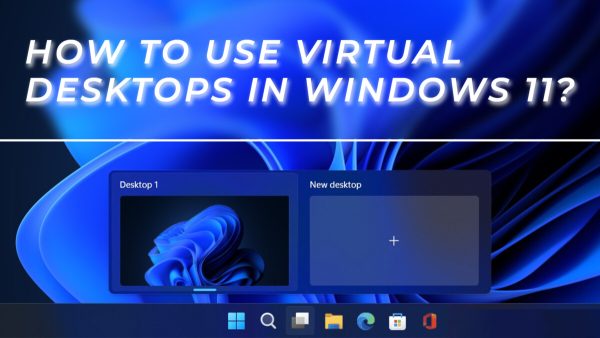
يمكنك الوصول إلى Virtual Desktops بسهولة كبيرة على أي جهاز كمبيوتر يعمل بنظام Windows 11 عن طريق التمرير فوق الزر Task View الموجود بجانب Start and Search على شريط المهام.

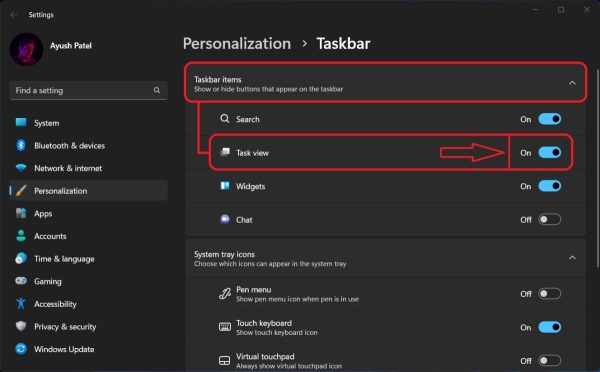
ومع ذلك ، إذا كنت لا ترى زر عرض المهمة ، فإليك كيفية تمكينه:
انقر بزر الماوس الأيمن على شريط المهام ثم حدد إعدادات شريط المهام. هذا يفتح نافذة الإعدادات.
في نافذة الإعدادات ، ابحث عن مفتاح تبديل عرض المهام الذي يجب إدراجه ضمن عناصر شريط المهام ، وقم بتشغيله.
الخطوة 2: استخدام Virtual Desktops
الآن بعد أن عرفت كيف يمكنك الوصول إلى Virtual Desktops على جهاز الكمبيوتر الخاص بك ، دعنا نرى كيف يمكنك استخدامها للقيام بمهام متعددة بفعالية وزيادة إنتاجيتك:
قم بالمرور فوق زر عرض المهام وانقر على زر علامة الجمع لإنشاء سطح مكتب جديد والذي سيتم تسميته باسم سطح المكتب 2 وسطح المكتب 3 و 4 و 5 وما إلى ذلك. (بدلاً من ذلك ، يمكنك استخدام اختصار Win + Ctrl + D لإنشاء أجهزة سطح مكتب افتراضية جديدة).

بمجرد الإنشاء ، انقر فوق سطح المكتب الجديد لفتحه. يمكنك أيضًا النقر بزر الماوس الأيمن فوق أي سطح مكتب افتراضي لإعادة تسميته أو تعيين خلفية مختلفة.

افتح بعد ذلك التطبيقات المتعلقة بسير العمل الجديد أو انقر على زر عرض المهام لسحب التطبيقات الحالية وإفلاتها على سطح المكتب الافتراضي الجديد.
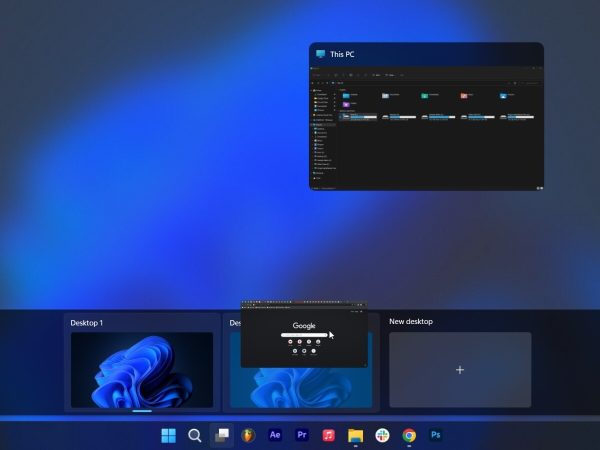
هذا إلى حد كبير كل ما يمكن معرفته حول استخدام Virtual Desktops لتعدد المهام بفعالية على Windows 11.



 Telegram Channel
 WhatsApp Channel
 Facebook Page
 YouTube Channel