
التحديث السنوي الجديد من ويندوز 11 بالرقم 25H2

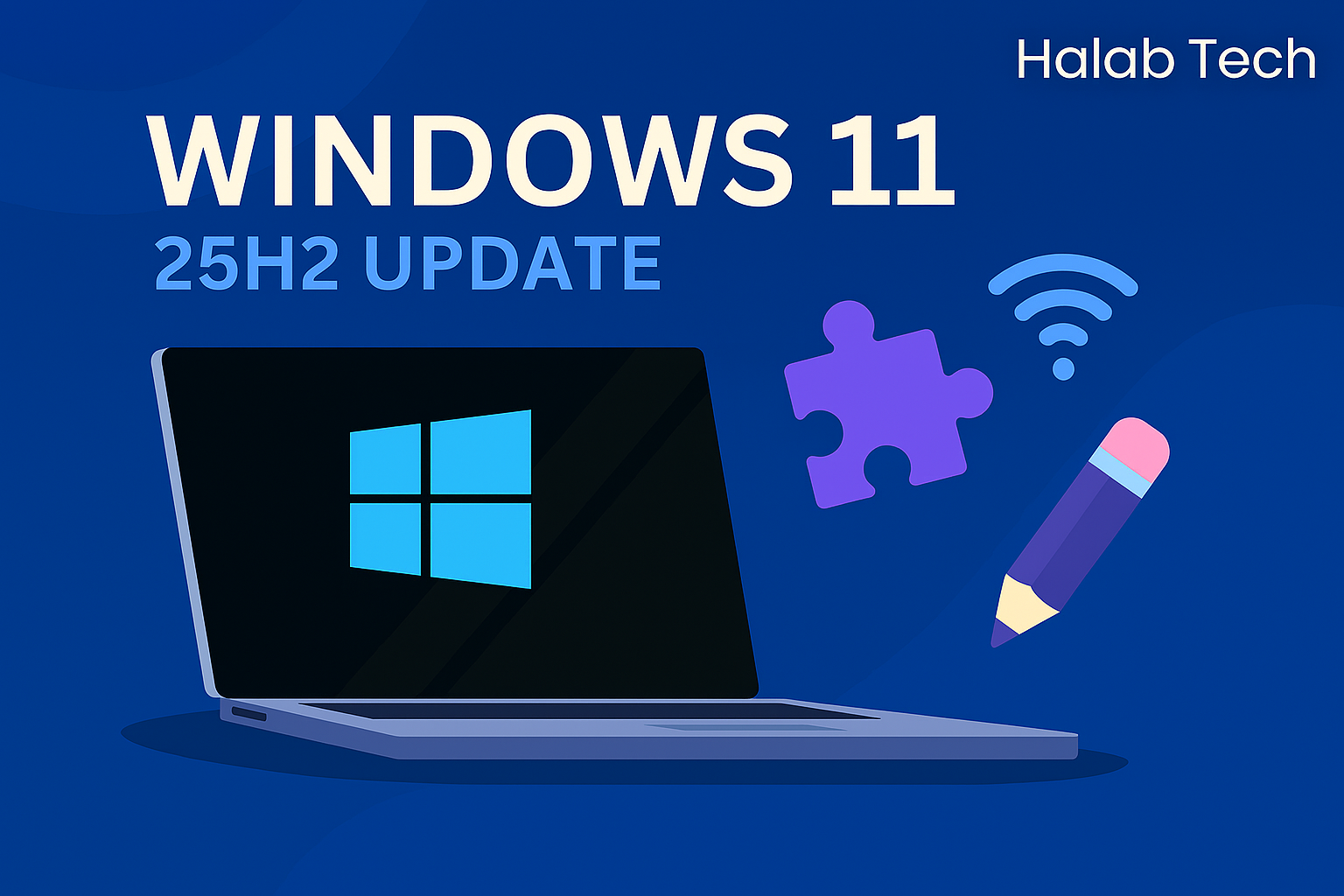
صدر التحديث السنوي المنتظر من ويندوز 11 بالرقم 25H2
التحديثات الجديدة فى ويندوز 11 برو | Windows 11 Pro 25H2

• تجديد قائمة ابدأ (Start Menu)
• تحسينات على شاشة القفل (Lock Screen)
• تغييرات على شاشة الخطأ الزرقاء (BSOD)
• تحسينات في مستكشف الملفات (File Explorer)
• تحسينات الذكاء الاصطناعي و Copilot
• التحكم في الأجهزة المحمولة
• تحسينات في إمكانية الوصول (Accessibility)
• ميزة PC Migration الجديدة لترحيل البيانات والإعدادات من جهاز قديم إلى جهاز جديد
لتحميل تحديث ويندوز 11 إصدار 25H2 الرسمي يمكنك زيارة صفحة التنزيل المباشرة من موقع مايكروسوفت عبر الرابط التالي
من خلال هذه الصفحة يمكنك
-
استخدام مساعد التثبيت لتحديث جهازك مباشرة
-
أو إنشاء وسائط تثبيت (USB أو DVD) باستخدام أداة Media Creation Tool
-
أو تحميل ملف ISO الرسمي لتثبيت نظيف أو يدوي
تأكد من أن جهازك يدعم متطلبات Windows 11 خاصة إذا كنت تستخدم ميزات الذكاء الاصطناعي الجديدة في إصدار 25H2
خطوات تثبيت تحديث Windows 11 25H2
أولًا: تحقق من توافق جهازك
قبل البدء تأكد أن جهازك
-
يعمل بنظام Windows 11 مسبقًا
-
يحتوي على مساحة تخزين كافية (يفضل أكثر من 20GB)
-
متصل بالإنترنت
-
يدعم متطلبات التحديث خاصة إذا كنت تستخدم ميزات الذكاء الاصطناعي
ثانيًا: تحميل التحديث من الموقع الرسمي
توجه إلى صفحة التنزيل الرسمية من هنا
ستجد ثلاث خيارات
-
مساعد التثبيت (Installation Assistant)
-
اضغط على تنزيل الآن
-
افتح الملف واتبع التعليمات لتثبيت التحديث مباشرة
-
-
أداة إنشاء الوسائط (Media Creation Tool)
-
استخدمها لإنشاء USB قابل للإقلاع أو ملف ISO
-
مفيد إذا كنت تريد تثبيت نظيف أو على جهاز آخر
-
-
تنزيل ملف ISO مباشر
-
اختر اللغة والإصدار
-
قم بحرقه على USB أو تشغيله عبر برنامج تثبيت
-
ثالثًا: خطوات التثبيت
(( باستخدام مساعد التثبيت ))
-
شغّل الأداة
-
وافق على الشروط
-
اضغط التالي واترك الأداة تقوم بالباقي
-
سيُعاد تشغيل الجهاز عدة مرات أثناء التثبيت
(( باستخدام USB أو ISO ))
-
أدخل USB أو شغّل ملف ISO
-
افتح Setup.exe
-
اختر الاحتفاظ بالملفات والتطبيقات أو تثبيت نظيف
-
تابع التعليمات حتى الانتهاء
ملاحظات مهمة
-
احفظ نسخة احتياطية من ملفاتك قبل التثبيت
-
لا تقم بإيقاف تشغيل الجهاز أثناء التحديث
-
بعد التثبيت تحقق من تحديث التعريفات عبر Windows Update
حلب تك تنقل لكم احدث اخبار التطورات في عالم التكنلوجيا
شكرًا لك
😊 إذا كنت بحاجة إلى أي مساعدة إضافية، فلا تتردد في طرحها عبر الرابط التالي مع تحيات فريق حلب تك 😊





 Telegram Channel
 WhatsApp Channel
 Facebook Page
 YouTube Channel