
The System has been destroyedماهو وكيف ظهور هذا الخطا وحله في اجهزة شاومي

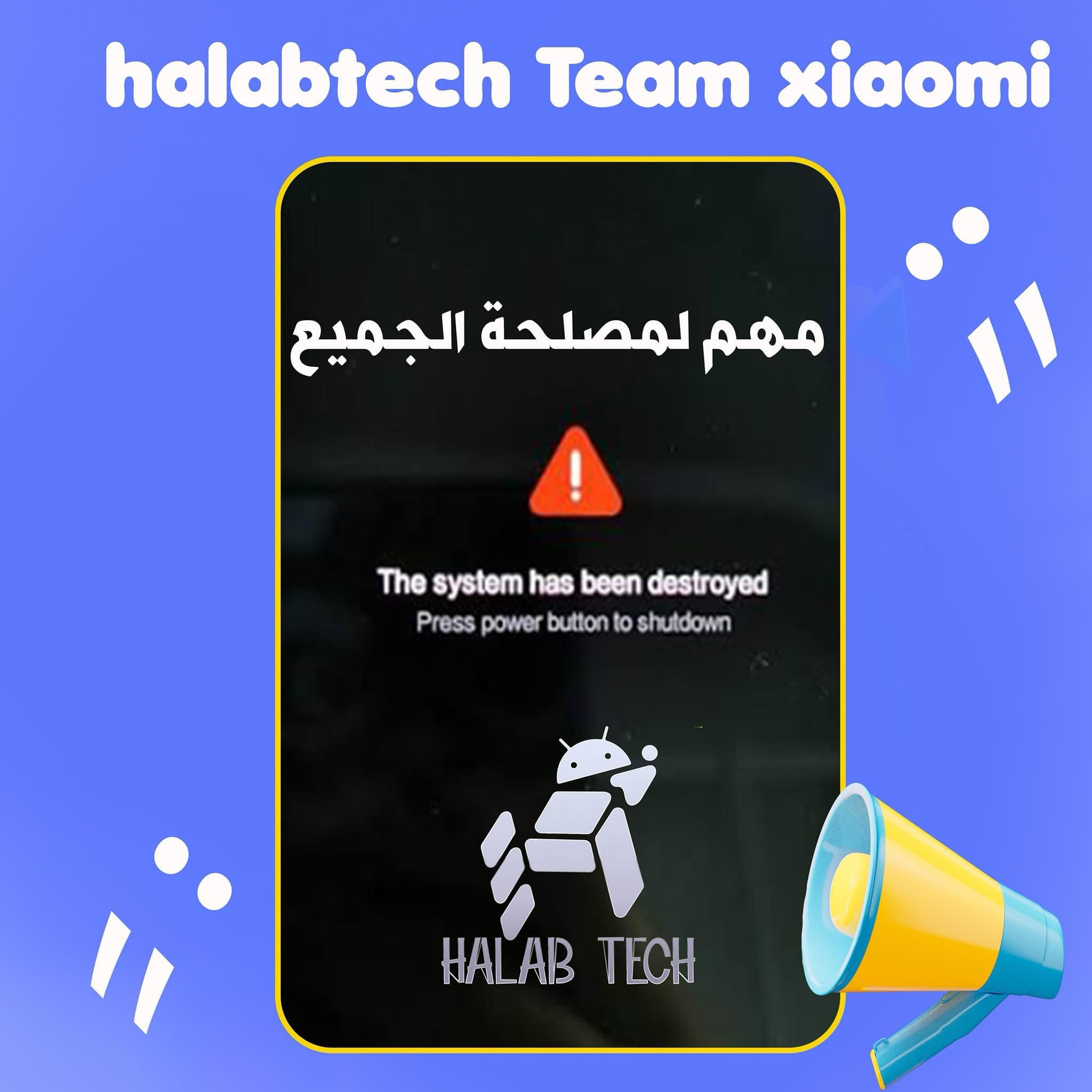
The System has been destroyedماهو وكيف ظهور هذا الخطا وحله في اجهزة شاومي
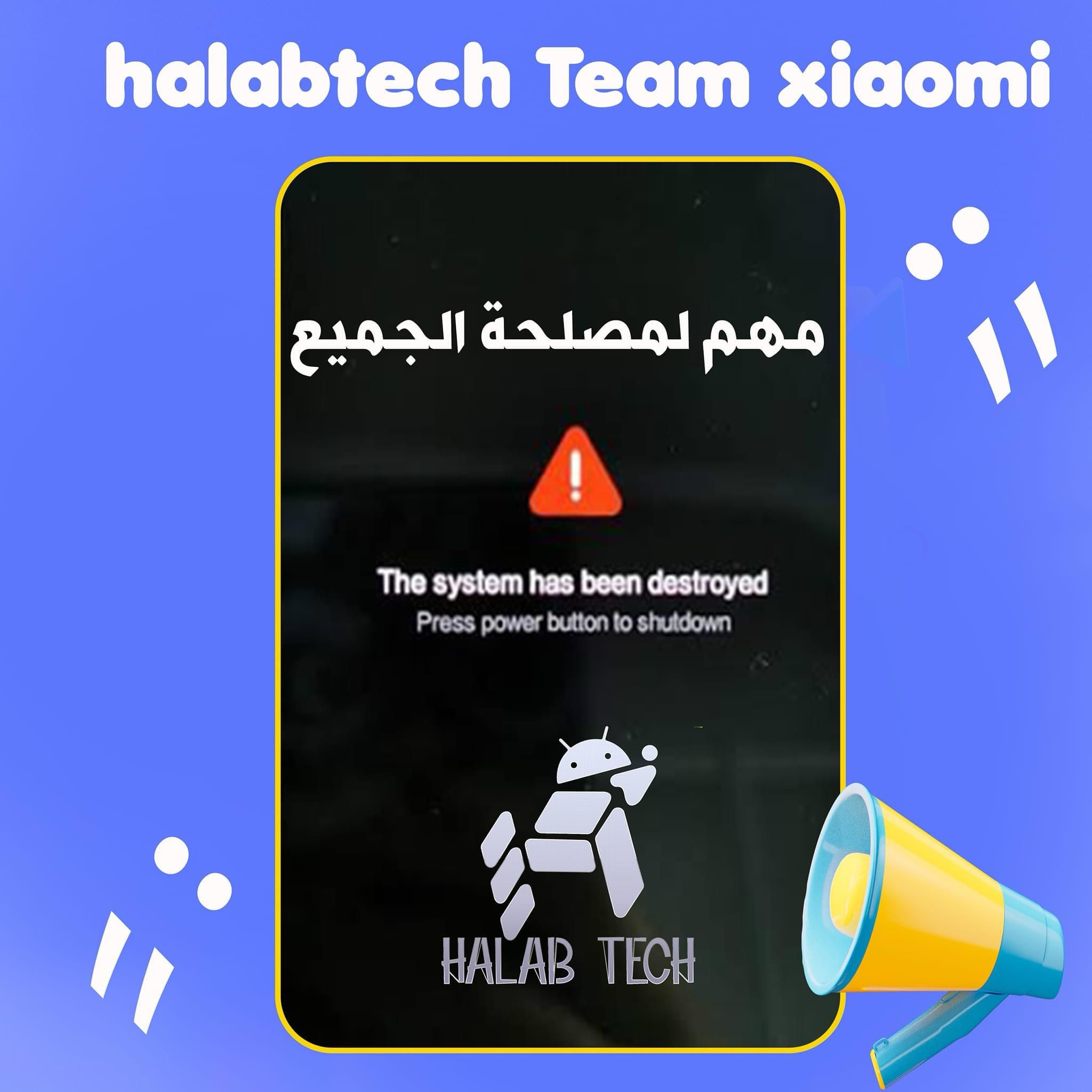
يُعدّ خطأ The System Has Been Destroyed من أكثر الأخطاء إرباكًا لمستخدمي هواتف Xiaomi / Redmi / POCO، إذ يمنع الهاتف من الإقلاع
ويظهر مباشرة بعد التشغيل. في هذا المقال ستجد شرحًا دقيقًا لمعنى الخطأ، أسبابه الشائعة، وأفضل الحلول العملية بحسب كل حالة.
أولًا: ما معنى رسالة The System Has Been Destroyed؟
تعني هذه الرسالة أن نظام الإقلاع الآمن (Verified Boot) اكتشف خللًا أو تعديلًا غير موثوق في ملفات النظام الأساسية، فقام بمنع تشغيل الهاتف لحماية الجهاز والبيانات.
بعبارة أبسط: النظام يرى أن هناك تلاعبًا أو تلفًا في النظام.
فهم المشكلة
هذه الرسالة هي جزء من نظام Android Verified Boot (AVB). عندما يبدأ الهاتف بالعمل، يقوم “محمل الإقلاع” (Bootloader) بفحص توقيعات النظام. إذا وجد أي اختلاف بين ملفات النظام وبين الحالة الأمنية للـ Bootloader، فإنه يمنع التشغيل فوراً وتظهر هذه الرسالة لمنع “الإقلاع غير الآمن”.
الأسباب الرئيسية لظهور الخطأ:
-
قفل الـ Bootloader على روم غير رسمي: السبب الأكثر شيوعاً، وهو محاولة قفل محمل الإقلاع أثناء تشغيل “روم عالمي” على جهاز “نسخة صينية”.
-
فشل تحديثات الـ OTA: انقطاع الطاقة أو الإنترنت أثناء تثبيت تحديث رسمي قد يؤدي لتلف ملف
vbmetaأوboot. -
التعديلات البرمجية الخاطئة: محاولة عمل Root أو تثبيت ريكفري معدل (مثل TWRP) او دون اتباع الخطوات الصحيحة لتخطي حماية التحقق.
-
تلف القسم البرمجي الخاص بالإقلاع: حدوث خطأ في كتابة البيانات على ذاكرة الهاتف (Flash Memory).
- بعد تنفيذ عملية Repair على الباتش القديم (patch cert ) دون مسح البيانات، خاصة في بعض هواتف شاومي.
الحلول (خطوة بخطوة)
1. الحل في حالة الـ Bootloader المفتوح (Unlocked)
إذا كنت قد قمت بفتح الـ Bootloader مسبقاً، فأنت في أمان. الحل يتلخص في “إعادة تفليش” الروم الرسمي:
-
الأداة المستخدمة: MiFlash Tool (النسخة الرسمية).
-
الخطوات:
-
قم بتحميل الروم الرسمي بصيغة Fastboot ROM (امتداد .tgz).
-
فك الضغط عن الروم في مسار بسيط (مثلاً
C:\Xiaomi). -
ادخل الهاتف لوضع Fastboot.
-
في اي أداة داعمة ، اختر خيار Clean All (تجنب اختيار Clean all and lock).
-
اضغط على Flash وانتظر حتى ينتهي الجهاز.
-
2. الحل عبر أوامر Fastboot
أحياناً يكون الخطأ في ملف الحماية فقط، ويمكن حله بأمر بسيط دون مسح البيانات:
fastboot flash vbmeta vbmeta.img –disable-verity –disable-verification
(هذا يتطلب وجود ملف vbmeta المستخرج من نفس نسخة الروم الموجودة على الهاتف).
3. الحل في حالة الـ Bootloader المغلق (Locked)
هذه هي الحالة التي يواجهها أغلب الفنين بعد تحديث خاطئ.
-
المحاولة الأولى: جرب استخدام أداة داعمة . إذا كان الحساب مرتبطاً بالهاتف، قد تسمح لك الأداة بفتح القفل حتى وهو في هذه الحالة.
-
المحاولة الثانية: استخدام وضع EDL (Emergency Download Mode). هذا الوضع يتطلب فني صيانة لفتح ظهر الهاتف ولمس “نقاط الفحص” (Test Points)، وتفليش الروم باستخدام حساب شاومي معتمد (Authorized Account).
رابعاً: قواعد لتجنب المشكلة
-
قاعدة الـ Region: لا تقم أبداً بإغلاق الـ Bootloader (Lock) إذا كان الروم المثبت يختلف عن منطقة الجهاز الأصلية (مثلاً: جهاز صيني بروم عالمي).
-
تحديثات HyperOS: مع النظام الجديد من شاومي، أصبحت القيود على فتح الـ Bootloader أكثر صرامة؛ لذا تأكد من استقرار النظام قبل إجراء أي تعديل.
-
البطارية: تأكد دائماً أن شحن الهاتف لا يقل عن 60% قبل البدء بأي عملية برمجية أو تحديث هوائي.
خلاصة القول: رسالة “The System has been destroyed” ليست نهاية الهاتف، بل هي تنبيه أمني. طالما أن الجهاز يستجيب لوضع الـ Fastboot، فإن عملية الإصلاح ممكنة ومضمونة.
حل المشكلة في الأجهزة الحديثة (بدون مسح البيانات)
تظهر المشكلة في الموديلات الحديثة عند إجراء إصلاح على “الباتش القديم”. إليك الطريقة الفعالة لحلها مع الحفاظ على البيانات:
الأجهزة المدعومة بهذا الحل:
-
سلسلة Redmi Note 14 (جميع النسخ).
-
سلسلة Redmi 13 و POCO M6.
-
سلسلة Redmi Note 13 (نسخ 5G و4G).
-
أجهزة Redmi 14C و POCO C75.
-
أجهزة Redmi A3 و POCO C65.
الروابط
حل المشكلة عبر أوامر Fastboot (لأجهزة Note 11/12 وغيرها)
في كثير من الأحيان، تظهر المشكلة بعد تفليش روم الهندسة (ENG Firmware) لأجهزة مثل Redmi Note 12 (Topaz/Tapas) أو Redmi 10C. الحل هنا برمجي وسريع جداً.
خطوات الإصلاح:
-
أدخل الهاتف في وضع Fastboot.
-
قم بتوصيل الهاتف بالحاسوب وافتح واجهة الأوامر (Minimal ADB and Fastboot).
-
اكتب الأمر التالي واضغط Enter:
fastboot oem erase-vb-index -
أعد تشغيل الجهاز، وستختفي الرسالة ويقلع النظام بنجاح.
حلول والمقالات
رابعاً: ملخص الحلول حسب الحالة
| نوع المشكلة | الجهاز المستهدف | الحل المقترح |
| بعد إصلاح الإيمي (باتش قديم) | الموديلات الحديثة (Note 14/13) | Patch vbmeta + اختيار No Format + إعادة الإصلاح بـ Patch BL |
| بعد تفليش ENG Firmware | Note 12 / Note 11 / Redmi 10C | أمر: fastboot oem erase-vb-index |
| بعد تفليش خاطئ عام | أغلب أجهزة شاومي | التأكد من حالة البوت لودر وإعادة تفليش ملف vbmeta رسمي |
نصائح هامة لتجنب المشكلة مستقبلاً
-
التأكد من الحماية: لا تقم بعمل Repair على إصدارات أندرويد حديثة دون التأكد من دعم الأداة لتلك الحماية.
-
النسخ الاحتياطي: دائماً ما يُنصح بأخذ نسخة احتياطية من ملفات الشبكة (NV Data) قبل أي عملية.
-
البوت لودر: تأكد دائماً من حالة البوت لودر (مفتوح أو مغلق) لأن بعض الحلول تتطلب أن يكون مفتوحاً.
خاتمة:
باتباع هذه الخطوات المنظمة، يمكنك تجاوز مشكلة “تدمير النظام” واستعادة جهازك للعمل بكفاءة. إذا واجهت أي تعقيدات، يفضل دائماً مراجعة سبورت حلب تك للحصول على أحدث ملفات السوفت وير المتوافقة مع جهازك.

⚡ خبير تقني ومحرر أول في موقع حلب تك alrhaa7l⚡
مختص في أنظمة التشغيل وتحديثات الهواتف الذكية، يتابع أحدث التطورات التقنية ويقدم شروحات مفصلة للمستخدمين العرب.
أندرويد
تطبيقات التواصل
أمن رقمي
تطوير ويب
دمتم في رعاية الله وحفظه
فريق حلب تك
© 2025 جميع الحقوق محفوظة | شروط الخدمة حلب تك
أكبر منصة عربية لحلول الهواتف الذكية
مقالات قد تهمك
-
حل مشكلة تطبيع شاشات هواتف سامسونج
-
اضافة اللغات العربية والتركية والفارسية لهواتف سامسونج الغير موجودة بها
-
طريقة نقل واتسأب رسمي من اي هاتف يعمل بنظام اندرويد الى هاتف اخر بدون روت وبدون كود تفعيل
-
طريقة احترافك التعامل مع هواتف شاومي
-
احتراف التعامل مع هواتف هواوي
-
قم بالنشر على موقع حلب تك واربح معنا بنقاط كل 1000 نقطة يساوي 100$
-
حل مشكلة تحميل من جوجل درايف
-
ما هو اشتراك خدمات حلب تك
-
وكلاء موقع حلب تك حول العالم


 Telegram Channel
 WhatsApp Channel
 Facebook Page
 YouTube Channel