
Redmi Note 8 Pro begonia Fix Hang On Logo After Update

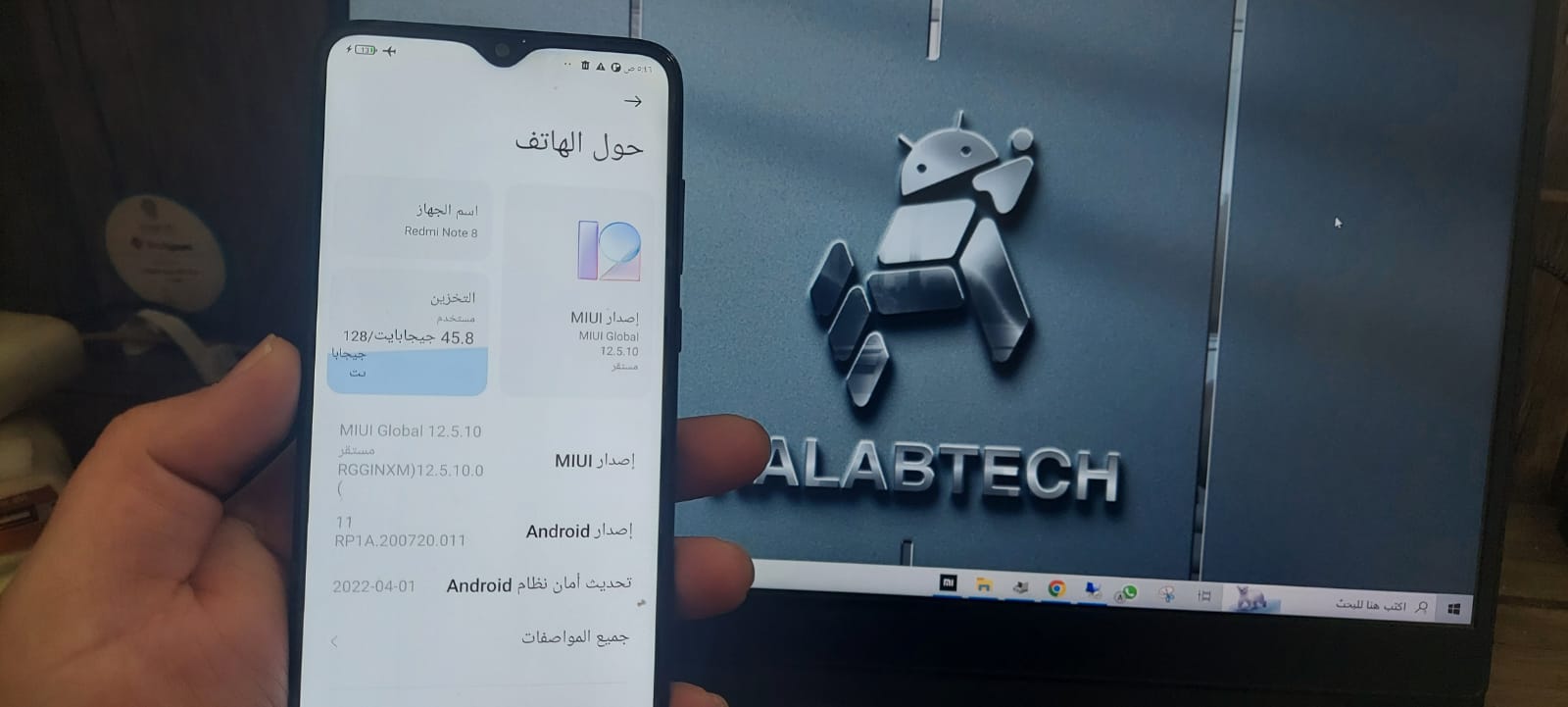
Redmi Note 8 Pro begonia Fix Hang On Logo After Update
حل مشكلة اعادة التشغيل بعد التحديث لهاتف Redmi Note 8 Pro بدون فقدان البيانات

Redmi Note 8 Pro begonia Fix Hang On Logo After Update
مرحبا بكم زوار ومتابعي موقع حلب تك
دعونا نبدأ بالصلاة على حبيبنا وقرة اعيننا وشفيعنا يوم القيامة محمد صلوات الله عليه

اليوم سنتطرق بالحديث عن مشكلة تواجه غالب مستخدمي هواتف شاومي وبالتحديد من حملة هاتف Redmi Note 8 Pro
جميعنا كفنيين او مستخدمي هواتف شاومي نواجه مشاكل في التحديثات ولكن المشكلة تكمن في الهواتف التي تقف على الشعار او تقوم باعادة تشغيل وتبقى على هذا الحال ويعود السبب لعدم اكتمال التحديث الهوائي او ان الهاتف لا يوجد به طاقة كافية في البطارية تخولها من اكمال عملية التحديث
وهنا سنقف قليلا عند الهواتف التي لا يوجد لها رومات fastboot اي انه في حال حدثت المشكلة لا يمكنك حلها بالطريقة المعتادة والتي يعرفها معظم الفنيين او العاملين في صيانة الهواتف المحمولة الا وهي تحميل روم fastboot يحمل ذات الاصدار الموجود على الهاتف وتمريره باسثناء الملفات التي تقوم بحذف البيانات كملفي userdata و cache والحديث الان يدور في حال كنا نريد اعادة تشغيل الهاتف دون فقدان بيانات العميل
اما في حال كانت البيانات غير مهمة يمكنك تمرير فلاشة fastboot يكون اصدارها اقل من الاصدار الموجود على الهاتف وبهذا ستحل المشكلة ولكن ستفقد الداتا وبيانات العميل وبالتالي اذا كانت البيانات مهمة للعميل ربما لن يوافق ولن يكون مسرورا منك كفني
بعد ان قدمنا لحضراتكم موجز يشرح معناة معظم الفنيين حول العالم لا بد من الدخول الان الى محور طريقة الحل بدون فقدان البيانات
الان يجب علينا اولا ان نقوم بتشخيص حالة الهاتف واجراء بعض الفحوصات اللازمة قبل الشروع باي عملية
معرفة حالة الذاكرة هي اول ما سنقوم به وذلك حتى نتاكد من سلامة الهاتف من اي خلل في الذاكرة
وقي مقال سابق قمت بعمل شرح تفصيلي لمعرفة حالة الذاكرة للهواتف التي تحمل معالجات MediaTek
كون انه الان نتعامل مع هاتف Xiaomi Redmi Note 8 Pro يحمل معالج من نوع Mediatek Helio G90T وذاكرة من نوع UFS 2.1
في حال كنت قد قرأت المقال المذكور وتعلم طريقة فحص الذاكرة اكمل قراءة طريقة الحل
وفي حال كنت لم تشاهد المقال من قبل فعليك كفني قراءته كي لا تقع في مشاكل انت بغنى عنا
تفضل بالضغط هنا لمتابعة طريقة معرفة حالة الذاكرة للهواتف التي تحمل معالجات MediaTek

بعد التاكد من حالة الذاكرة وسلامتها يجب علينا معرفة معلومات النظام بشكل كلي
من معرفة التوجيه الى اصدار MIUI وايضا كنا قد شرحنا ذلك في مقال مفصل تحت عنوان أختيار الروم المناسب لهاتف Xiaomi
كما انه يجب عليك كفني قراءته بالضغط هنا لاكمال طريقة الحل بشكل سليم وبعيدا عن الوقوع باي خطئ
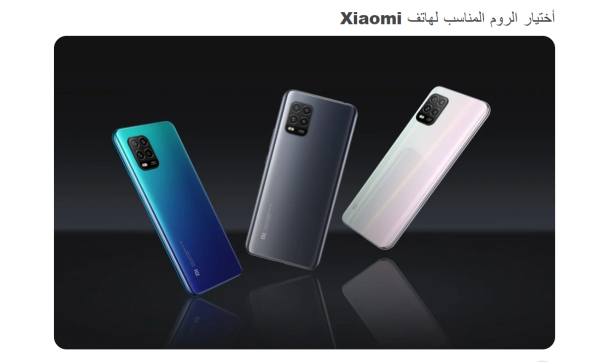
بعد جمع المعلومات المناسبة سننتقل الى طريقة حل مشكلة اعادة التشغيل بعد التحديث لهاتف Redmi Note 8 Pro بدون فقدان البيانات
Redmi Note 8 Pro begonia Fix Hang On Logo After Update
هنا نكون قد عرفنا المعلومات واصبح لدينا فكرة اوسع عن ما يحمله الهاتف من روم ةحالة البوت لودر
وفي حال كان البوت لودر مغلق يمكنك فتحه عبر اي اداة داعمة او عبر اداة حلب تك كما في الفديو
بعد فتح البوت لودر سنتوجه لتحميل الملف المناسب والتي تطابق معلوماته بمعلومات الهاتف لدينا

وبعد تحميل الملف وفك الضغط عنه سننتقل الى الخطوة الاولى
وهي تتمثل بالخطوة التي شرحناها مسبقا وهي فتح البوت لودر لهواتف شاومي التي تحمل معالجات MediaTek
وبالانتقال الى الخطوة الثانية يجب عمل اخذ نسخة احتياطية لملفات الشبكة Backup NV Files عبر اي اداة داعمة بوضع brom
الان وبعد عمل باك اب لملفات الشبكة ننتقل الى مجلد Step_2
ونقوم بادخال الهاتف الى وضع fastboot وتشغيل السكربيت الذي يحمل اسم Flash BOOT (Fastboot Mode)
عند الانتهاء من التفليش سيقوم الهاتف باعادة التشغيل ونقوم نحن بدورنا باعادة ادخال الهاتف الى Fastboot Mode
ثم نقوم بتفليش الريكفري المعدل الموجود بالمجلد Step_3 وذلك يتم فقط بتشغيل السكربيت Flash TWRP
الان وبعد تفليش الريكفري المعدل نقوم بادخال الهاتف الى وضعية الريكفري المعدل وننقل ملف الريكفري الموجود ضمن مجلد Step_4
الى الذاكرة الداخلية للهاتف ونقوم بتفليشه كما في الفديو
الان وبعد العودة الى الريكفري الرسمي اصبح بامكاننا الانتقال الى المجلد Step_5 وهذه الخطوة تتمثل بتفليش الهاتف بروم كنا قد عرفنا اصداره قبل الشروع بالعمل اثناء جمع المعلومات المناسبة بالخطوة اعلاه التي تحدثنا عنها وشرحنا تفاصيلها مسبقا بمقال منفرد
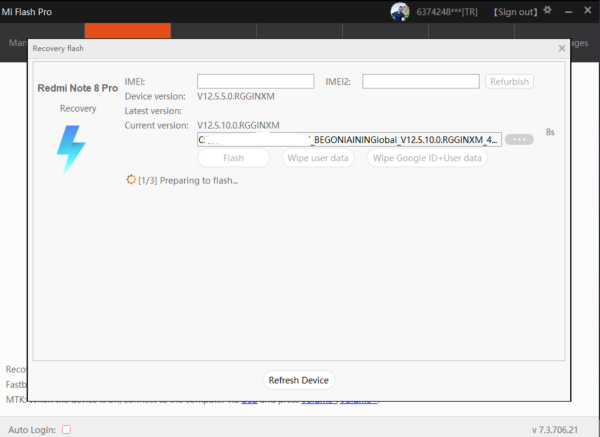
بعد تفليش الروم المناسب وواجهتك مشكلة الدخول الى الريكفري كما في الصورة
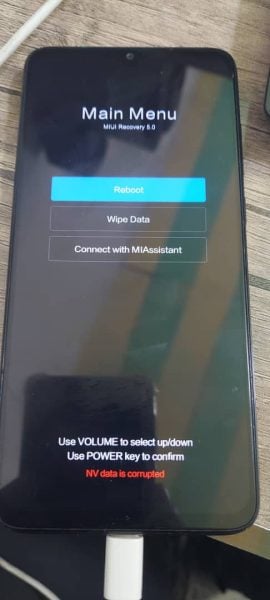
يجب عليك استعادة النسخة الاحتياطية لملفات الشبكة الني قمت بسحبها مسبقا
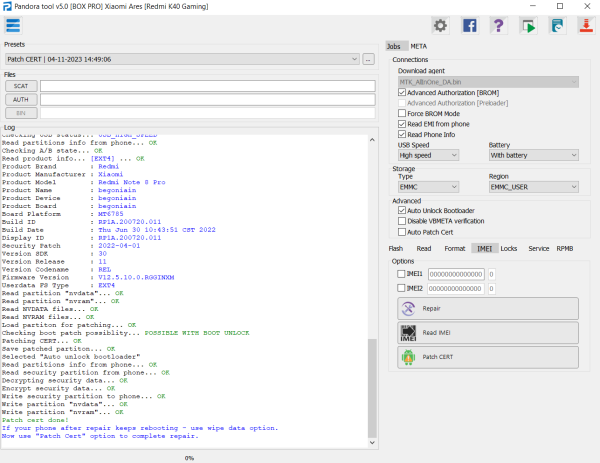
وفي حال قمت باستعادة ملفات الشبكة ولم تنجح العملية وعاد خطأ VN انت بحاجة الان الى Pandora Tool واختيار موديل K40 GAMING
لعمل PATCH CERT فقط كما في الصورة
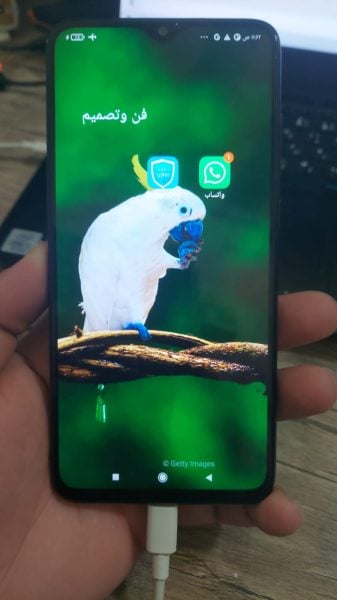
وفي الصورة بيان لنجاح طريقة حل مشكلة اعادة التشغيل بعد التحديث لهاتف Redmi Note 8 Pro بدون فقدان البيانات
Redmi Note 8 Pro begonia Fix Hang On Logo After Update
كما وفرنا لكم فديو يشرح كامل طريقة العمل
الى هنا نكون قد اتممنا العملية بنجاح ودون الوقوع باي مشكلة من منطلق علمي بحت
اللهم علمنا ما ينفعنا وانفعنا بما علمتنا
سبحان الله وبحمده سبحان الله العظيم
لطلب تفعيل Pandora Tool بدون بوكس عبر سيرفر حلب تك
كل ما عليك التواصل معنا عبر الرقم المخصص للدعم بالتلغرام
https://server.halabtech.com/contactus
وفي حال واجهتكم اي مشكلة في Redmi Note 8 Pro begonia Fix Hang On Logo After Update
اكتبوا لنا في التعليقات

مواضيع قد تهمك :
-
حل مشكلة تطبيع شاشات هواتف سامسونج
-
اضافة اللغات العربية والتركية والفارسية لهواتف سامسونج الغير موجودة بها
-
طريقة نقل واتسأب رسمي من اي هاتف يعمل بنظام اندرويد الى هاتف اخر بدون روت وبدون كود تفعيل
-
طريقة احترافك التعامل مع هواتف شاومي
-
احتراف التعامل مع هواتف هواوي
-
قم بالنشر على موقع حلب تك واربح معنا بنقاط كل 1000 نقطة يساوي 100$
-
حل مشكلة تحميل من جوجل درايف
-
ما هو اشتراك خدمات حلب تك
-
وكلاء موقع حلب تك حول العالم




 Telegram Channel
 WhatsApp Channel
 Facebook Page
 YouTube Channel