ملاحظة : عملية أصلاح الايمي ليست قانونية في بعض البلدان منها سوريا وتركيا والولايات المتحدة الأمريكية يرجى احترام وأتباع القوانين في بلدك وعدم تجاوزها ، الغرض من المقالات في الموقع هو أصلاح رقم IMEI الموجود تحت البطارية أو على الغطاء الخلفي الذي فقد أثناء عملية تفليش خاطئة للهاتف كاتب المقال والموقع غير مسؤولين عن أي عملية مخالفة للقانون في بلدك تحت أي بند .
أخواني وأصدقائي الأكارم من المعلوم أن التعامل مع الهواتف التي تعمل بمعالج MTK يتم بحذر وهناك خطوات أحتياطية يجب القيام بها قبل البدء بعمليات إصلاح الشبكة أو التفليش وهي سحب ملفات الشبكة ( Nvram – Critical ) ونحن بدورنا نبهنا وما زلنا ننبه لهذا الأمر ففي حال حدوث أي خلل أو فقدان لهذا الملفات ستضطر إلى إجراء الكثير والكثير من الخطوات حتى تعيد الهاتف كما كان ولذلك ينصح دائماً بأخذ نسخة أحتياطية لملف ال Nvram تجنباً لأي طارىء قد يحدث .
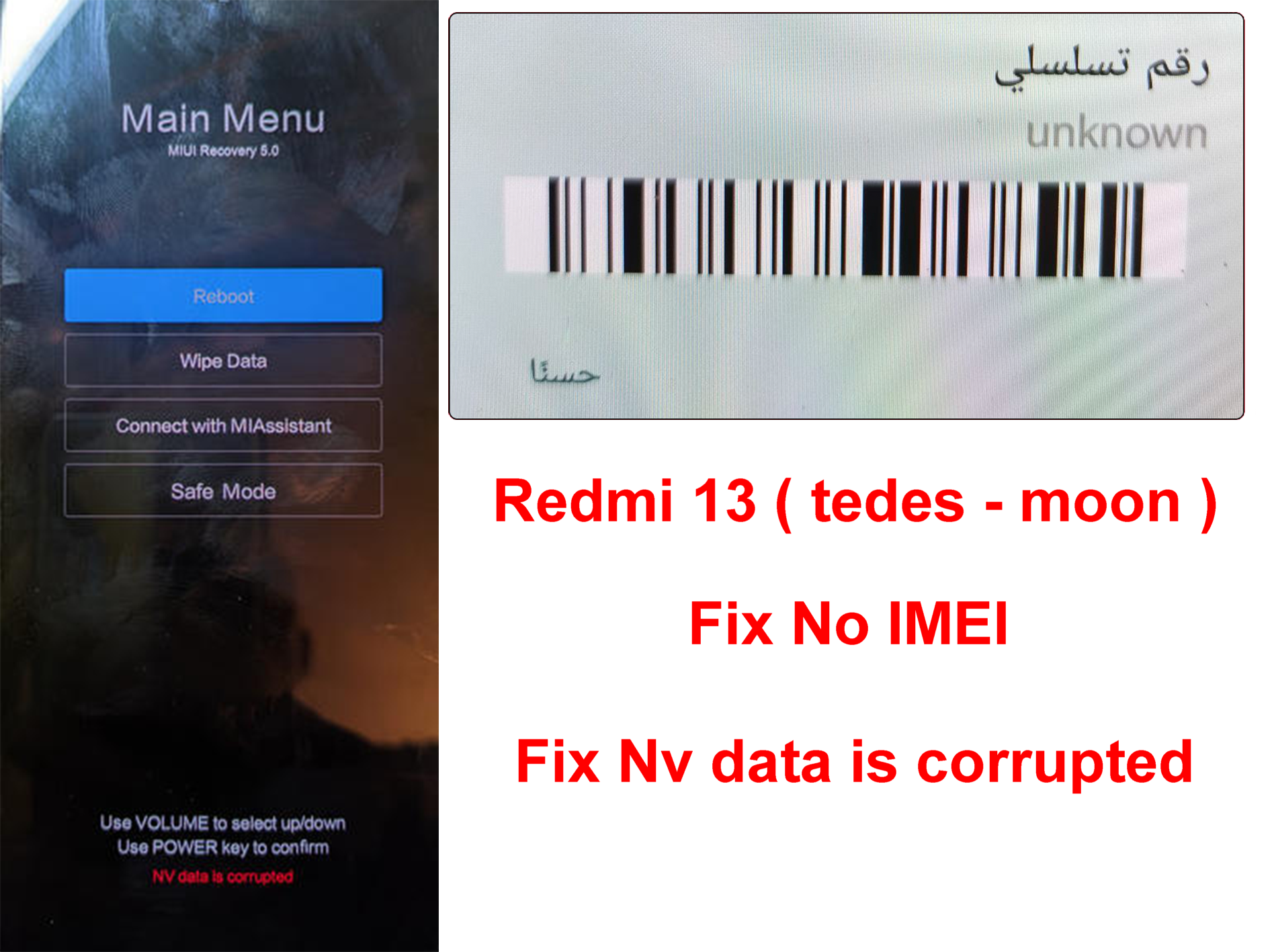
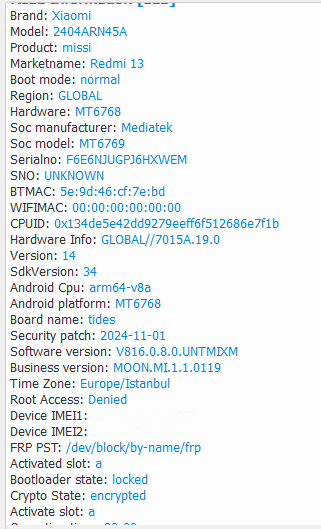
الهاتف الذي نحن بصدد الحديث عنه اليوم هو هاتف شاومي Redmi 13 tides وصلني الهاتف من أحد الأصدقاء يعمل في مجال السوفت وير ، مشكلة الهاتف لا يوجد أيمي وعند السؤال عن السبب قال : بأنه كان على عجلة من أمره ولم يقم بأخذ نسخة إحتياطية لملف ال Nvram وقام بتحميل eng rom من أحد المواقع وقام بتفليش الهاتف وبعد إنتهاء عملية التفليش صار الهاتف يقوم بعملية ريستارت متكرر وظل على نفس الوضع رغم أنه قام بعمل فورمات للهاتف من الريكفري ، ثم قام بتحميل eng rom آخر من سبورت حلب تك و قام بعملية تفليش للهاتف وبعد إنتهاء عملية التفليش أقلع الهاتف بشكل طبيعي لكن بدون أيمي .
وأنا من هنا أقول : لا تقم بتحميل الملفات والرومات إلا من مصدر موثوق ، ولا تنسى أن تقوم بأخذ نسخة إحتياطية لملفات الشبكة ( ضعها في أولوياتك قبل البدء بأي عملية إصلاح ) .
هام جداااا : أتّبع خطوات المقال حرفياً وبالترتيب كي تنجح معك العملية .
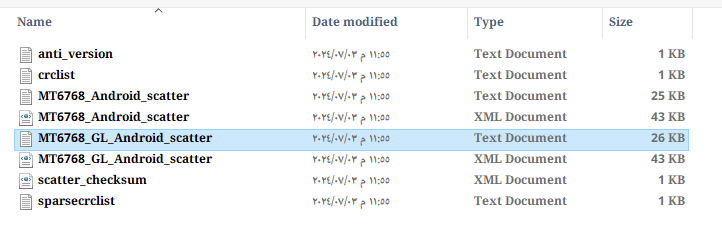
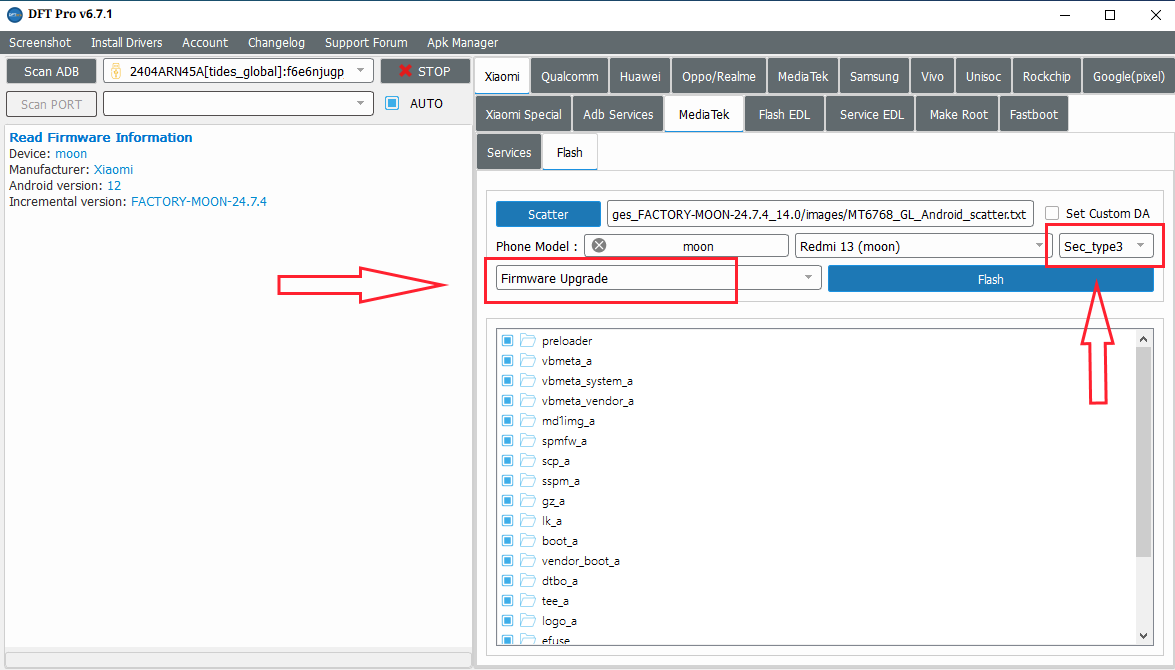
* بعد تحميل ال eng rom وفك الضغط عنها سنقوم بفتح أداة DFT PRO لبدء عملية التفليش لكن أنتبه معي لهذه الخطوة بدلاً من إختيار ملف ال Scatter سنختار ملف GL Scatter كما هو موضح في هذه الصورة ( هذه الخطوة مهمة لنجاح العملية )
* بعد فتح واجهة أداة DFT PRO و التوجه إلى خانة التفليش وإختيار ملف MT6768_GL_Android_Scatter نقوم بإختيار Firmware update ( أيضاً هذا مهم لا تتركه على الإختيار الإفتراضي ) ، ومن اليمين نختار Sec_type3 ثم نبدأ بعملية التفليش والإنتظار ريثما تنتهي العملية بنجاح
* بعد إنتهاء عملية التفليش إن لم يعمل الهاتف بشكل طبيعي قم بعمل فورمات من الريكفري
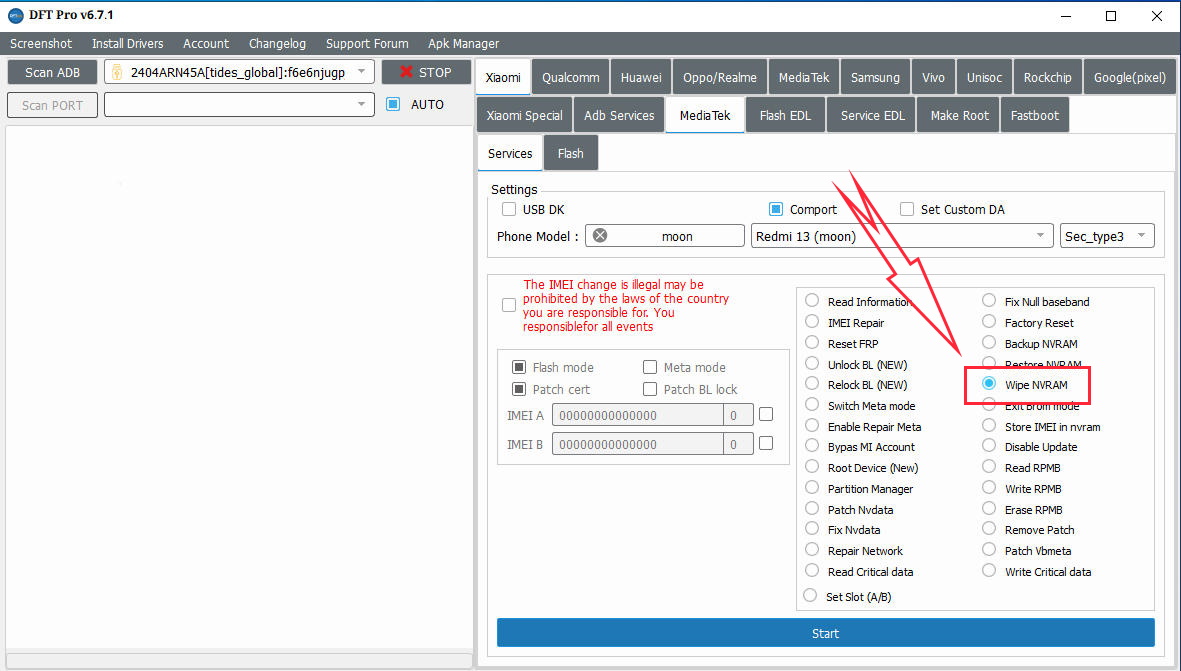
* بعد أن يعمل الهاتف بشكل طبيعي قم بعمل Wipe Nvram
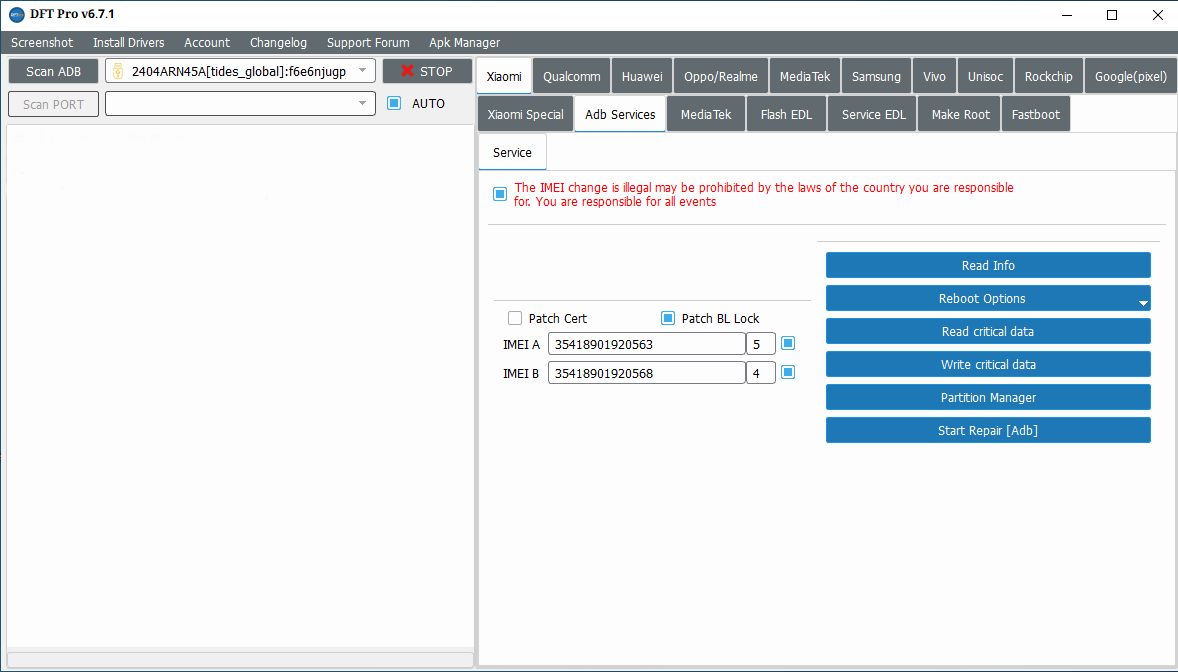
* الآن قم بالتوجه إلى تبويب Adb Services وقم بعمل إصلاح للأيمي مع التعليم على خيار Patch BL Lock
هذا في حال كان الهاتف مقفل بوتلودر وأنا بطبيعة الحال أشرح عن الهاتف في حال كان مقفل بوتلودر
* بعد إنتهاء عملية إصلاح الأيمي قم بعمل إعادة إقلاع للهاتف وبعد أن يعمل الهاتف بشكل طبيعي قم بالتأكد بأن عملية كتابة الأيمي تمت بنجاح كي تنتقل إلى الخطوة التالية .
* الخطوة التالية يجب أن تقوم بتفليش الهاتف بروم رسمي ( الروم الرسمي يجب أن يكون نفس الإصدار الموجود على الهاتف أو أعلى )
لتحميل روم رسمي من هنا
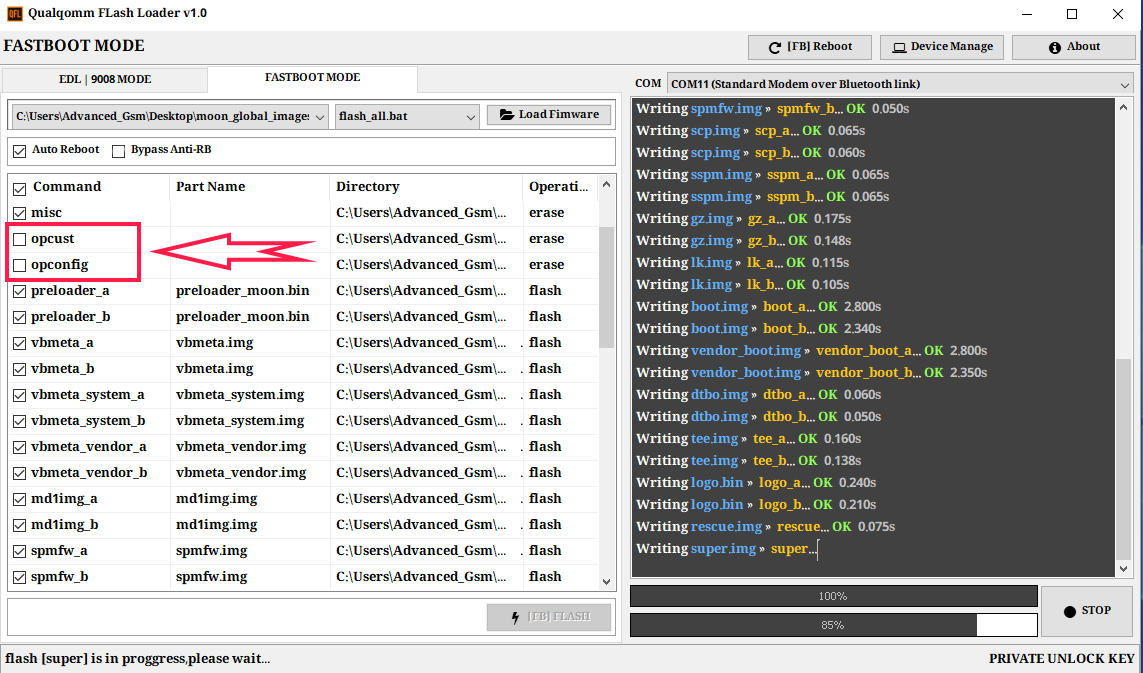
* خطوة مهمة جداااا وهي لن نستخدم أداة DFT PRO في تفليش الروم الرسمي لأننا سنقوم باستثناء ملفين أثناء التفليش وهما ملفي opcust و opconfig وأداة DFT PRO لن تظهر هذين الملفين أثناء إختيار الروم ، سنستخدم أداة مجانية تحدثنا عنها سابقاً وهي أداة Qualqomm Flash Loader v1.0
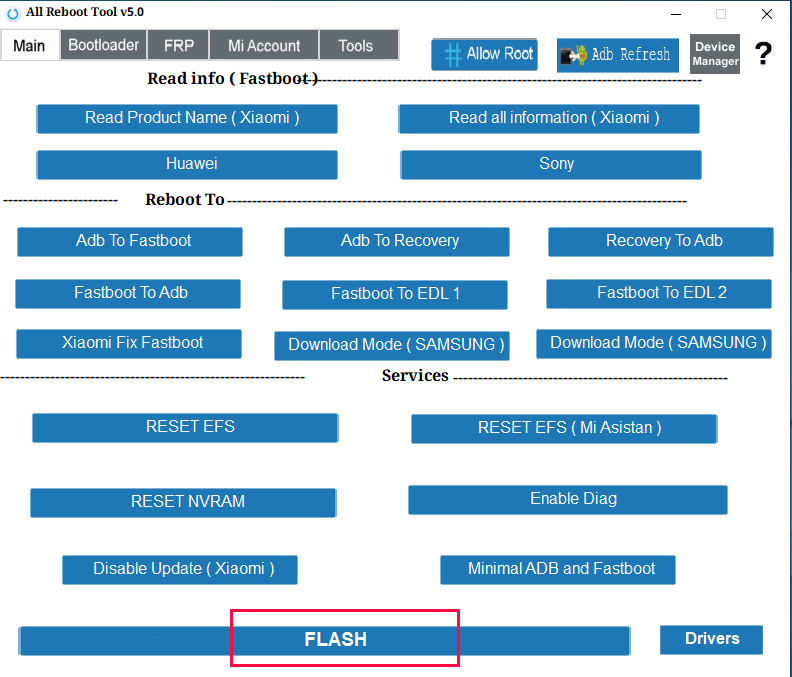
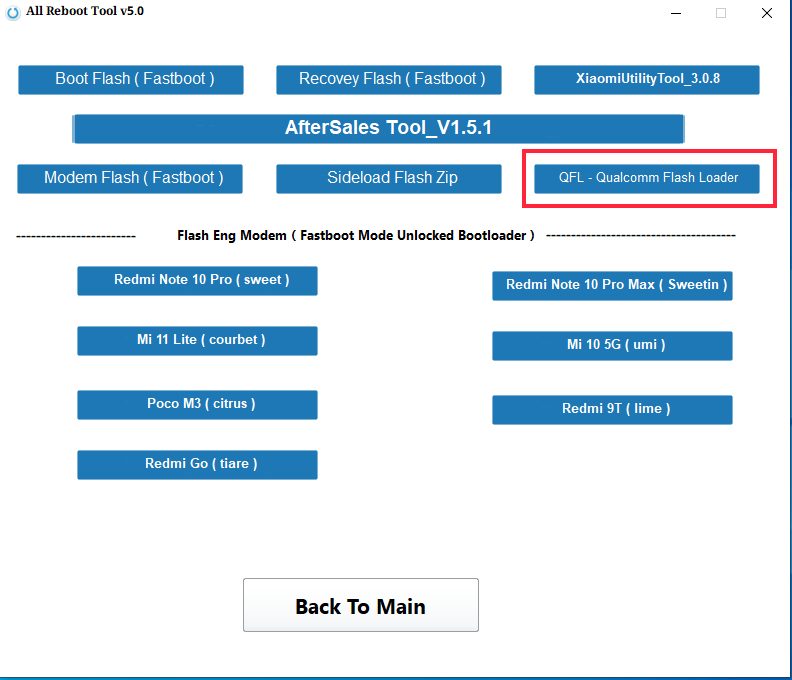
* إذا كنت من متابعي موقع حلب تك ومن متابعي أدواته المجانية و عندك أداة All Reboot Tool v5.0 ستجد أداة Qualqomm Flash Loader v1.0 داخل أداة All Reboot Tool v5.0
من الواجهة الرئيسية إختر تبويب Flash وستجدها ضمن الأدوات المساعدة في التفليش ، وإن لم تكن عندك أداة All Reboot Tool v5.0
أو إذا كنت تريد تحميل أداة Qualqomm Flash Loader v1.0 فقط فيمكنك تحميلها من هنا
* الآن نأتي إلى تفليش الهاتف بروم رسمي ، نقوم بإدخال الهاتف إلى وضع الفاست بوت ونقوم بفتح أداة Qualqomm Flash Loader ثم إختيار تبويب FASTBOOT MODE ثم الضغط على خيار Load Firmware لإختيار مجلد الروم ( نقوم بإختيار المجلد الرئيسي الأول وليس المجلد الداخلي images )
قم بنزع علامة الصح الموضوعة افتراضياً جانب خيار Bypass Anti-RB
الآن وقبل عملية التفليش قم بإستثاء الملفين opcust و opconfig ثم إضغط على FB FLASH لبدء عملية التفليش
* هام جداً : عند وصول عملية التفليش إلى ملف Super ستظن أن العملية توقفت هنا ولن تكتمل ، لا تقلق ولا تقم بفصل الهاتف ، أترك كل شيء على حاله وقد تطول عملية التفليش حوالي 15 دقيقة .
أكرر لا تفصل الهاتف و خصوصاً عند ملف Super هذا الملف كبير الحجم ومدة تفليشه بالنسبة لهذه الأداة قد تطول أحياناً ، و للعلم قبل إنتهاء عملية التفليش بقليل سيظهر خطأ باللون الأحمر و ستظن مرة أخرى أن العملية توقفت هنا ، أيضاً لا تقلق ولا تقم بفصل الهاتف ، أتركه حتى النهاية وظهور عبارة إنتهى ، ظهور الخطأ باللون الأحمر بسبب الملفات التي قمنا بإستثائها .
* بعد إنتهاء تفليش الروم الرسمي وعمل الهاتف بشكل طبيعي قم مرة أخرى بفحص الأيميات وستجد أنها موجودة وتم حل المشكلة بعون الله .
* أيضاً خطوة أخيرة مهمة : قبل أن تضع بطاقة Sim في الهاتف ( قبل تشغيل البيانات ) أو وصل الهاتف ب الوايفاي قم بإيقاف التحديثات تجنباً لأي مشاكل قد تحدث .
بالنسبة لي أستخدمت أداة All Reboot Tool v5.0 لأيقاف التحديثات
طريقة ايقاف التحديثات عن طريق أداة All Reboot Tool :
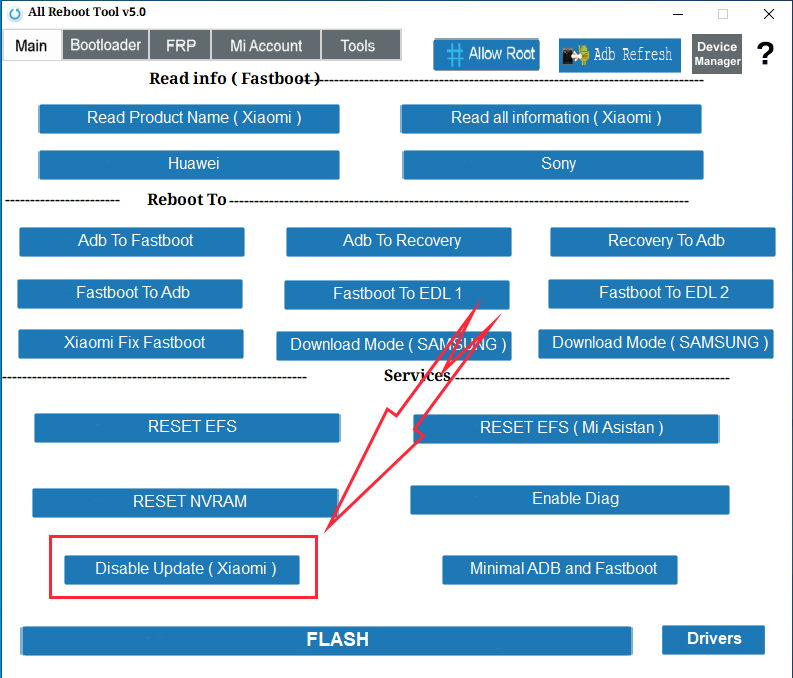
* قم أولاً بالذهاب إلى الإعدادات في الهاتف وقم بتفعيل خيارات المطور وقم بتفعيل خيار تصحيح أخطاء USB ثم من الواجهة الرئيسية للأداة ستجد في الأسفل على اليسار خيار Disable Update ( Xiaomi )
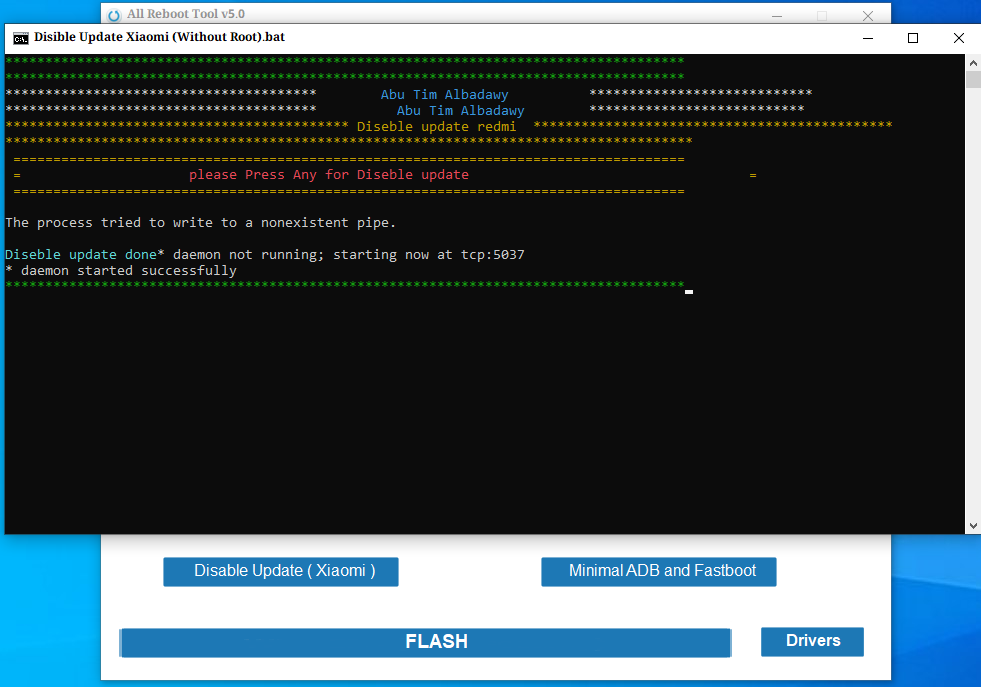
* قم بتوصيل الهاتف وأضغط على الخيار المذكور ثم Enter من كيبورد الكمبيوتر – من الهاتف إسمح للكمبيوتر بالوصول إلى الهاتف ( ستظهر رسالة على الهاتف فقم بالسماح ) وخلال ثانيتين ستتم عملية أيقاف التحديثات بنجاح ، إضغط على Enter من كيبورد الكمبيوتر لإغلاق النافذة .
ملاحظة : لا تستخدم أمر Disable Update Xiaomi إلا مع الهواتف التي تعمل بإصدار أندرويد 12 فما فوق ، مغلق بوتلودر أو مفتوح لا يهم ستتم العملية بنجاح أن شاء الله وهذا الأمر يصلح للهواتف التي تعمل بمعالج ميدياتك و كوالكوم .
لكن لا تستخدمه مع الهواتف التي تعمل بإصدار أندرويد 11 أو أقل لأنك ستواجه مشكلة الريستارت المتكرر ولن تحل المشكلة إلا بتفليش الهاتف .







 Telegram Channel
 WhatsApp Channel
 Facebook Page
 YouTube Channel