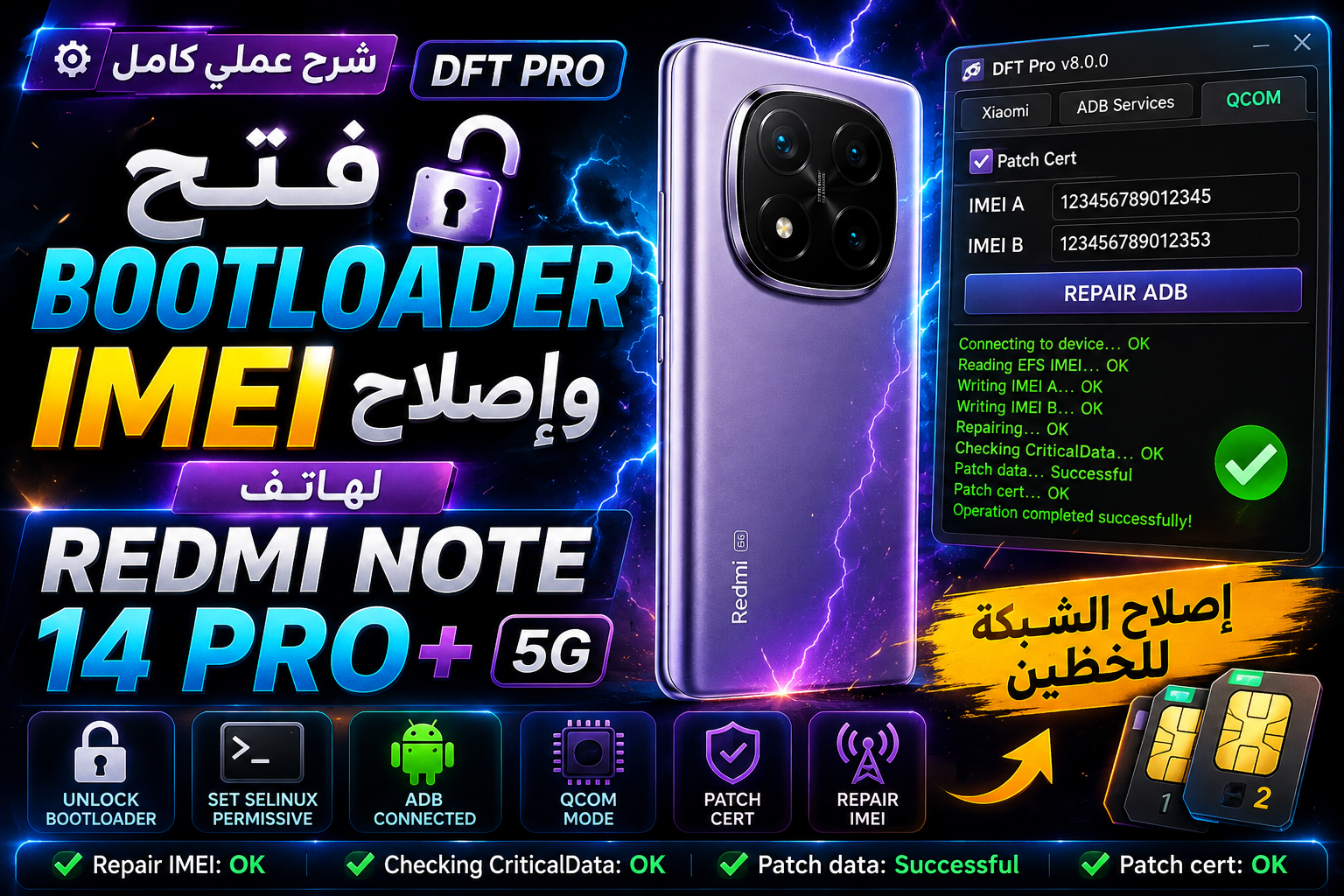
فتح Bootloader وإصلاح IMEI لهاتف(amethyst) Redmi Note 14 Pro+ عبر DFT Pro | شرح عملي كامل

فتح Bootloader وإصلاح IMEI خطين لهاتف Redmi Note14 Pro +(amethyst) باستخدام DFT Pro
في هذا المقال من حلب تك نستعرض عملية اصلاح ايمي لهاتف Redmi Note 14 Pro+ باستخدام أداة DFT Pro v8.0.0، بدأت بتجهيز اتصال ADB وضبط SELinux، ثم فتح الـBootloader، وبعدها إعادة تجهيز الجهاز للحصول على صلاحية روت مؤقتة وتنفيذ إصلاح IMEI للخطين، وصولاً إلى إقلاع الهاتف بشكل كامل ونجاح العملية.
⚠️ إخلاء مسؤولية مهم
هذا المقال مخصص للشرح والتوثيق التقني لعمليات الصيانة البرمجية التي تمت على جهاز مملوك لصاحبه أو بموافقته.
أي عملية تتعلق بالـBootloader أو أقسام الشبكة وبيانات IMEI قد تؤدي إلى فقدان البيانات أو مشاكل في الشبكة أو تلف بعض بيانات الجهاز إذا نُفذت بطريقة خاطئة.
حلب تك التقنية لا تتحمل مسؤولية أي ضرر ناتج عن التطبيق الخاطئ للخطوات الواردة في المقال.
يجب استخدام بيانات IMEI الأصلية للجهاز فقط، وعدم تغيير أو استخدام بيانات تخص جهازاً آخر.
💾 أهمية النسخ الاحتياطي قبل البدء
قبل تنفيذ أي عملية على أقسام الشبكة أو بيانات الجهاز، يُنصح بشدة بأخذ نسخة احتياطية من الملفات المهمة، وخصوصاً:
يُعتبر Critical Data من أهم البيانات التي يجب الاحتفاظ بنسخة احتياطية منها قبل إجراء عمليات الصيانة، لأن فقدانها أو تلفها قد يؤدي إلى مشاكل في بيانات الجهاز أو الشبكة.
كذلك يجب أخذ نسخة احتياطية من ملف QCN قبل البدء، ويفضل الاحتفاظ بها في مكان آمن وعدم الاعتماد على نسخة واحدة فقط.
لا تبدأ عمليات إصلاح الشبكة أو الكتابة على بيانات الجهاز قبل التأكد من وجود نسخة احتياطية سليمة من Critical Data وQCN متى كانت الأداة والجهاز يسمحان بذلك.
وجود النسخة الاحتياطية قد يكون مهماً جداً في حال حدوث خطأ أثناء العملية أو الحاجة إلى استعادة بيانات الجهاز إلى حالتها الأصلية.
🛠️ الأدوات المستخدمة
v8.0.0
كابل USB
تعريفات USB المناسبة
Android Debugging
وضع Fastboot
1
تجهيز اتصال USB وADB
في البداية تم تشغيل الهاتف والدخول إلى خيارات المطور، ثم تصحيح اخطاء USB والتأكد من عمل USB Debugging.
بعد ذلك أصبح الهاتف معروفاً لدى الكمبيوتر ويمكن التعامل معه من خلال ADB.
تم ادخال الهاتف الى وضع Fastboot
2
تنفيذ Set SELinux Permissive
بعد التأكد من اتصال الجهاز، تم الانتقال إلى قائمة Fastboot داخل DFT Pro.
هذا الخيار يعطينا صلاحيات اشبه بالروت المؤقت
بعد العملية أقلع الهاتف، ولكن ظهرت شاشة سوداء، مع بقاء الجهاز متصلاً من خلال ADB.
وهنا تم الانتقال إلى:
3
فتح Bootloader
من قسم ADB Services نقوم بالضغط على:
استمرت الأداة في تنفيذ العملية، ثم طلبت إدخال الهاتف إلى Fastboot يدوياً.
(زر التشغيل-زر خفض الصوت)
تم إدخال الجهاز إلى Fastboot ومتابعة العملية حتى اكتمل فتح الـBootloader.
بعد الانتهاء قام الهاتف تلقائياً بعملية Wipe / Factory Reset، ثم أعاد التشغيل وأقلع من جديد مع بقاء الـBootloader مفتوحاً.
4
بعد فتح Bootloader
بعد إقلاع الهاتف مرة أخرى، تم الدخول إلى خيارات المطور وتصحيح أخطاء USB من جديد.
وثم ادخال الهاتف الى وضع fastboot مرة اخرى
بعد ذلك تم الرجوع إلى قائمة Fastboot في DFT Pro وتنفيذ:
مرة ثانية.
هذه الخطوة كانت جزءاً من تجهيز الجهاز للحصول على صلاحية روت مؤقتة تمكننا من متابعة عملية التتريك/اصلاح الايمي.
وبقيت الشاشة سوداء أثناء هذه المرحلة لكن الاتصال مع الجهاز كان متاحاً من خلال ADB، وبالتالي أمكن متابعة العمل دون الحاجة إلى ظهور واجهة النظام على الشاشة.
5
إصلاح IMEI للخطين
بعد تجهيز الجهاز، تم الانتقال إلى:
وفي الواجهة تم اختيار وضع:
مع تفعيل:
وكتابة ايمي الاول والثاني في قسم:
ومن ثم تم الضغط على Repair Adb لتتم العملية امامكم كما هو موضح في الصورة ادناه

بحسب سجل DFT
ظهرت النتائج التالية:
Checking CriticalData: OK
Patch data: Successful
Patch cert: OK
كما يظهر في السجل أن الأداة قامت بقراءة بيانات EFS IMEI والتعامل مع بيانات الجهاز بنجاح.
وهذا يؤكد أن عملية إصلاح بيانات IMEI وعمليات الـPatch المرتبطة بها اكتملت بنجاح.
🏆 النتيجة النهائية
بعد الانتهاء من العملية تم إعادة تشغيل الهاتف.
والحمدلله أقلع الجهاز إلى النظام بشكل كامل وطبيعي، وأصبحت نتيجة العمل:
كان معكم اخوكم عقيل من فريق حلب تك في حال واحهتكم اي مشكلة اتركوها لنا في التعليقات