
نصيحة Samsung One UI: قم بتمكين Separate App Sound

اخلاء مسؤولية | DISCLAIMER
أحيانًا ما تخرج الهواتف الذكية والأجهزة اللوحية من Samsung Galaxy التي تعمل بواجهة مستخدم واحدة عن طريقها لتقديم ميزات مفيدة تشبه سطح المكتب. صوت التطبيق المنفصل ، على سبيل المثال ، هو أداة ذكية لواجهة مستخدم واحدة تتيح لمستخدمي الهواتف الذكية والأجهزة اللوحية من Galaxy إعادة توجيه صوت الوسائط من التطبيقات المرغوبة إلى الأجهزة الخارجية مع الاحتفاظ بجميع الأصوات الأخرى القادمة من مكبرات الصوت الموجودة على الجهاز المحمول.
يمكن أن تكون هذه الميزة مفيدة للغاية ، على سبيل المثال ، عندما ترغب في تشغيل الموسيقى على مكبر صوت خارجي يعمل بالبلوتوث دون إرسال كل جزء من الصوت من هاتفك إلى نظام الصوت المذكور.
باستخدام Separate App Sound ، يمكن لمستخدمي الهاتف الذكي أو الكمبيوتر اللوحي من Galaxy تشغيل الموسيقى من ، على سبيل المثال ، Spotify على مكبر صوت خارجي أثناء مشاهدة المحتوى من YouTube (أو أي تطبيق آخر) على الهاتف باستخدام مكبرات صوت الجهاز المحمول من خلال قناة صوتية منفصلة.
بمعنى آخر ، يسمح Separate App Sound لتطبيقين بإرسال الصوت في وقت واحد إلى مصدرين مختلفين بشكل منفصل. إنها أداة قوية جدًا لجهاز محمول ، تضيف لمسة من القدرات الشبيهة بالكمبيوتر إلى هواتف Samsung والأجهزة اللوحية.
كيفية تمكين صوت التطبيق المنفصل في واجهة مستخدم واحدة
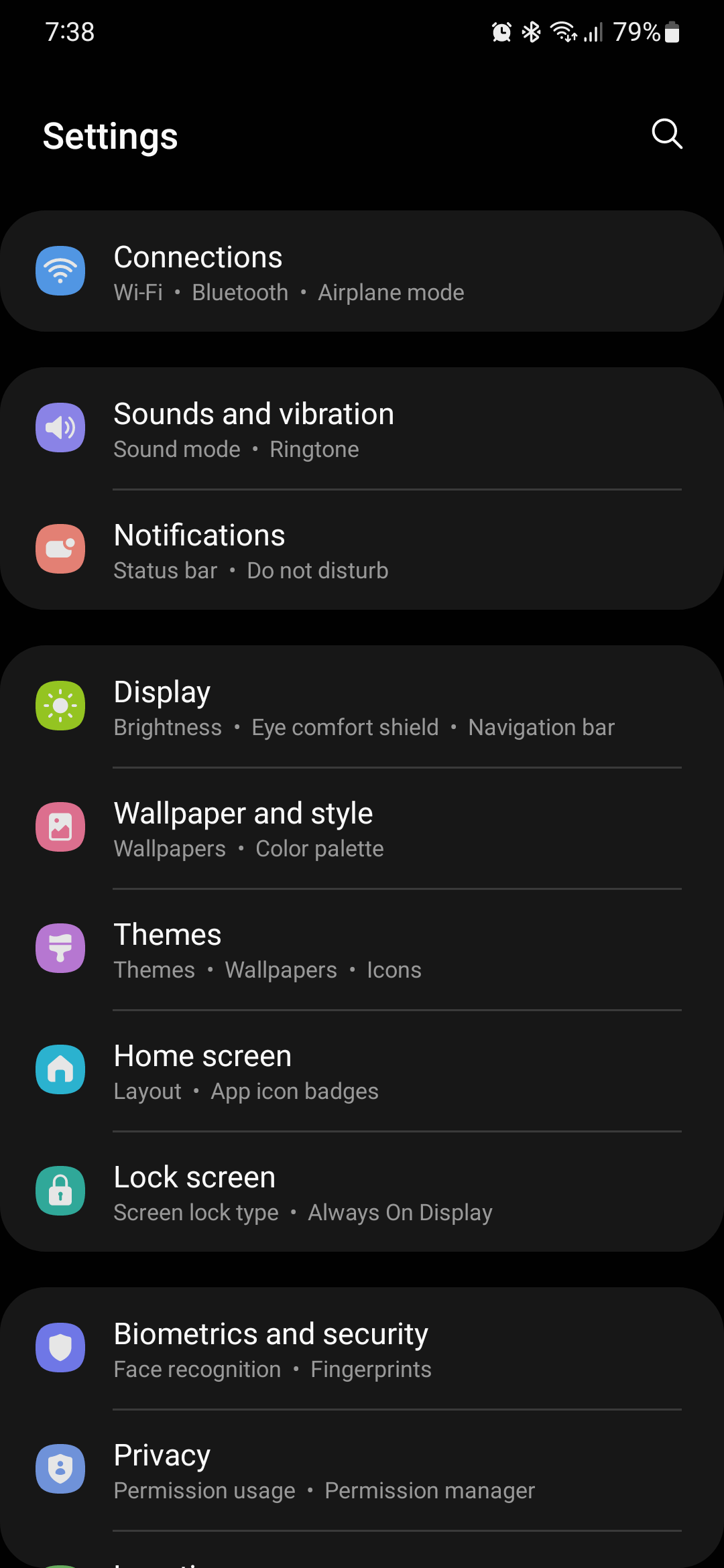
افتح تطبيق “الإعدادات” على هاتفك أو جهازك اللوحي Galaxy ، ثم ادخل إلى “الصوت والاهتزاز”. بعد ذلك ، مرر لأسفل بالكامل وانقر على “صوت التطبيق المنفصل”.
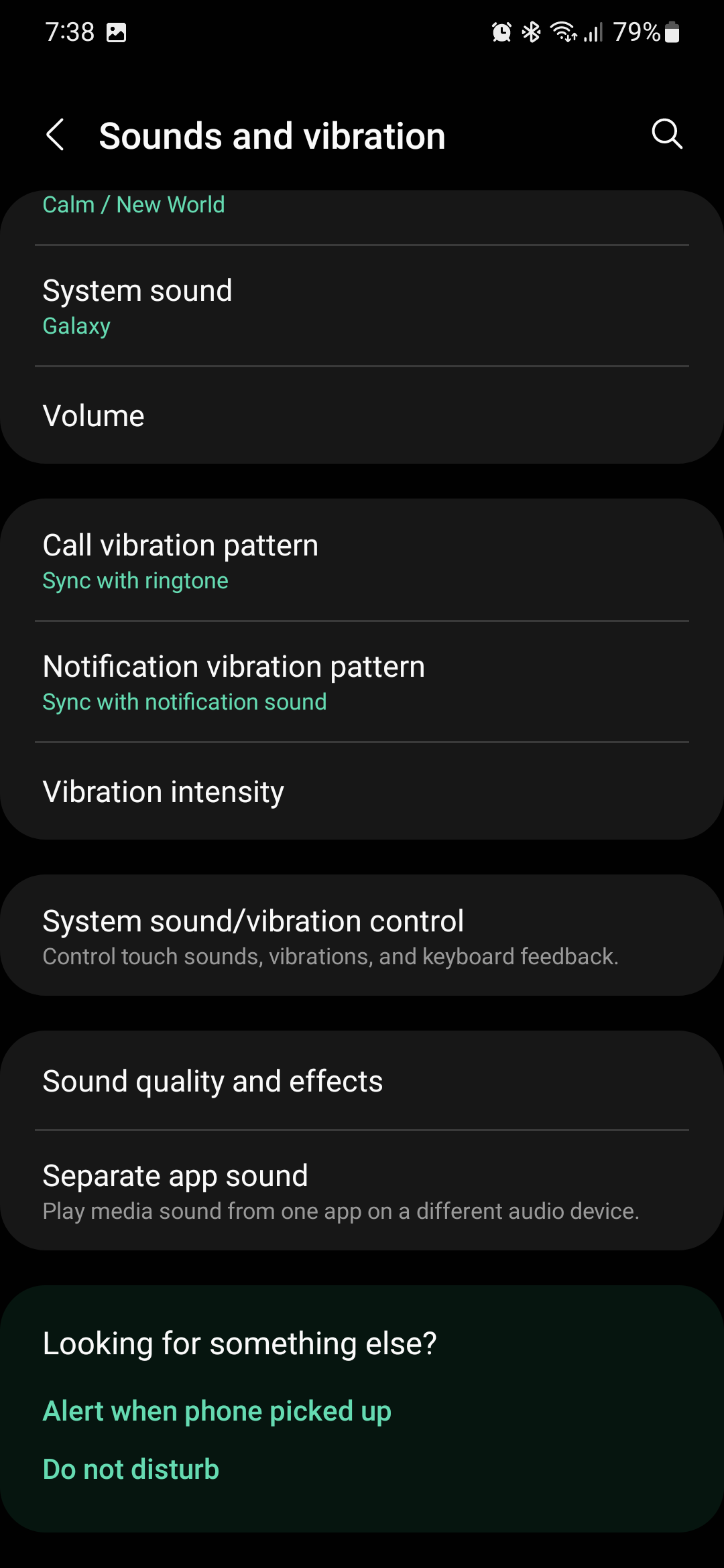
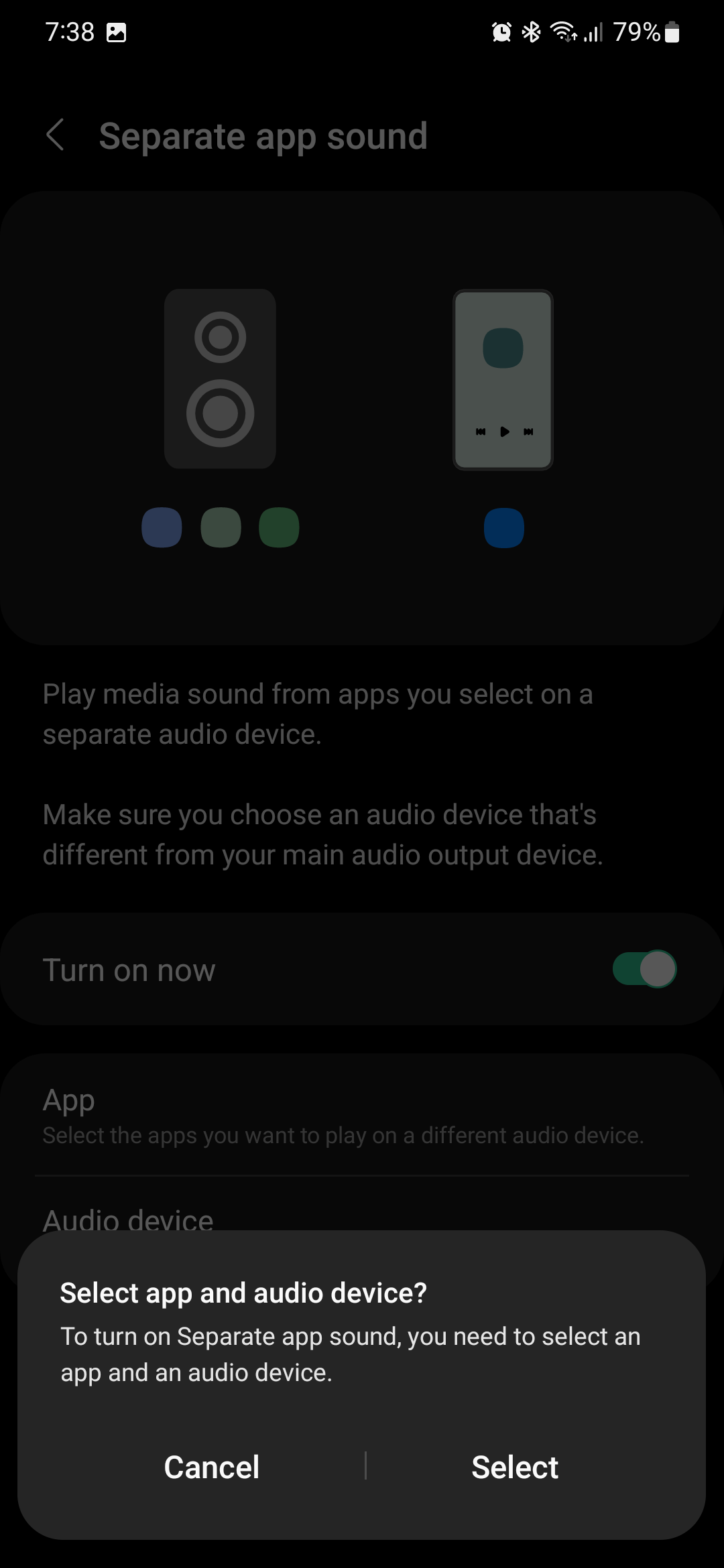
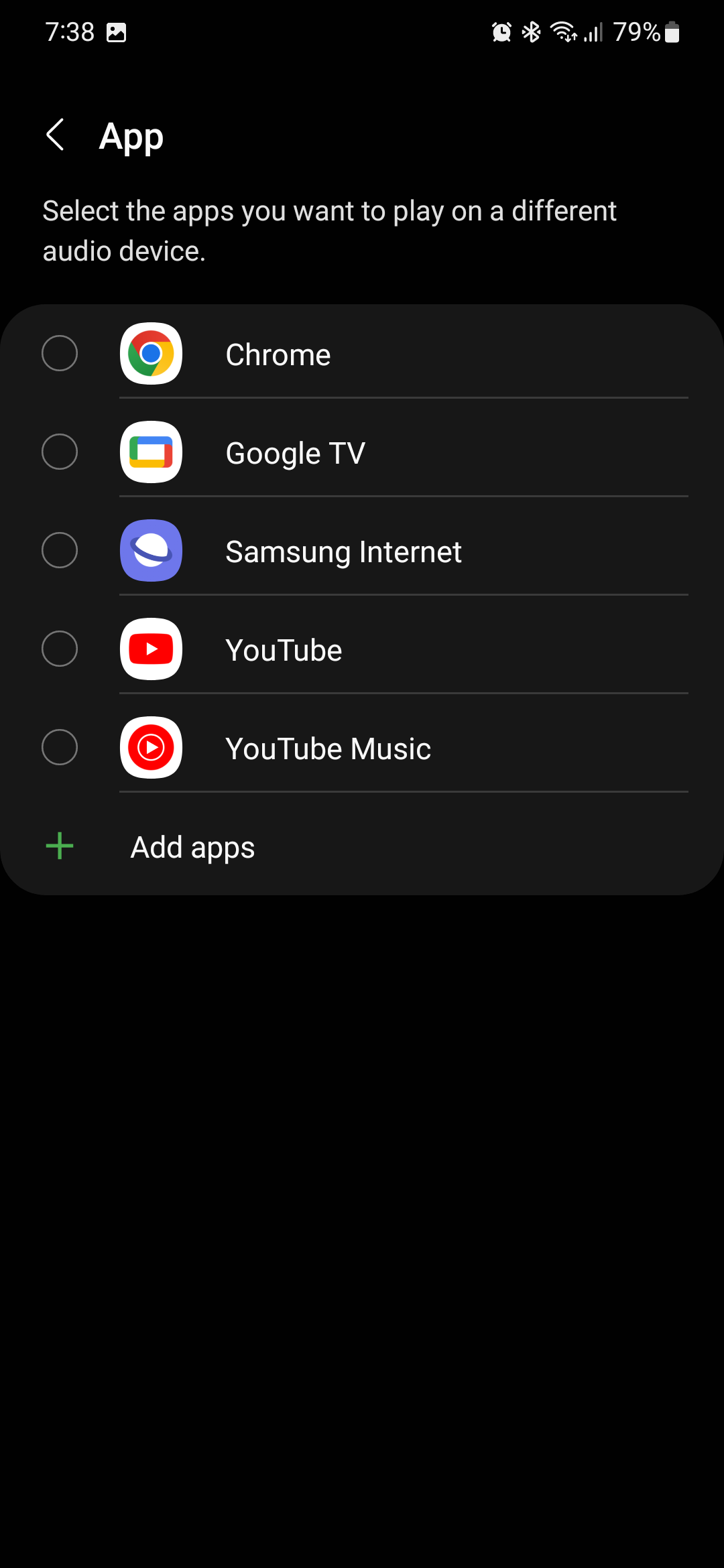
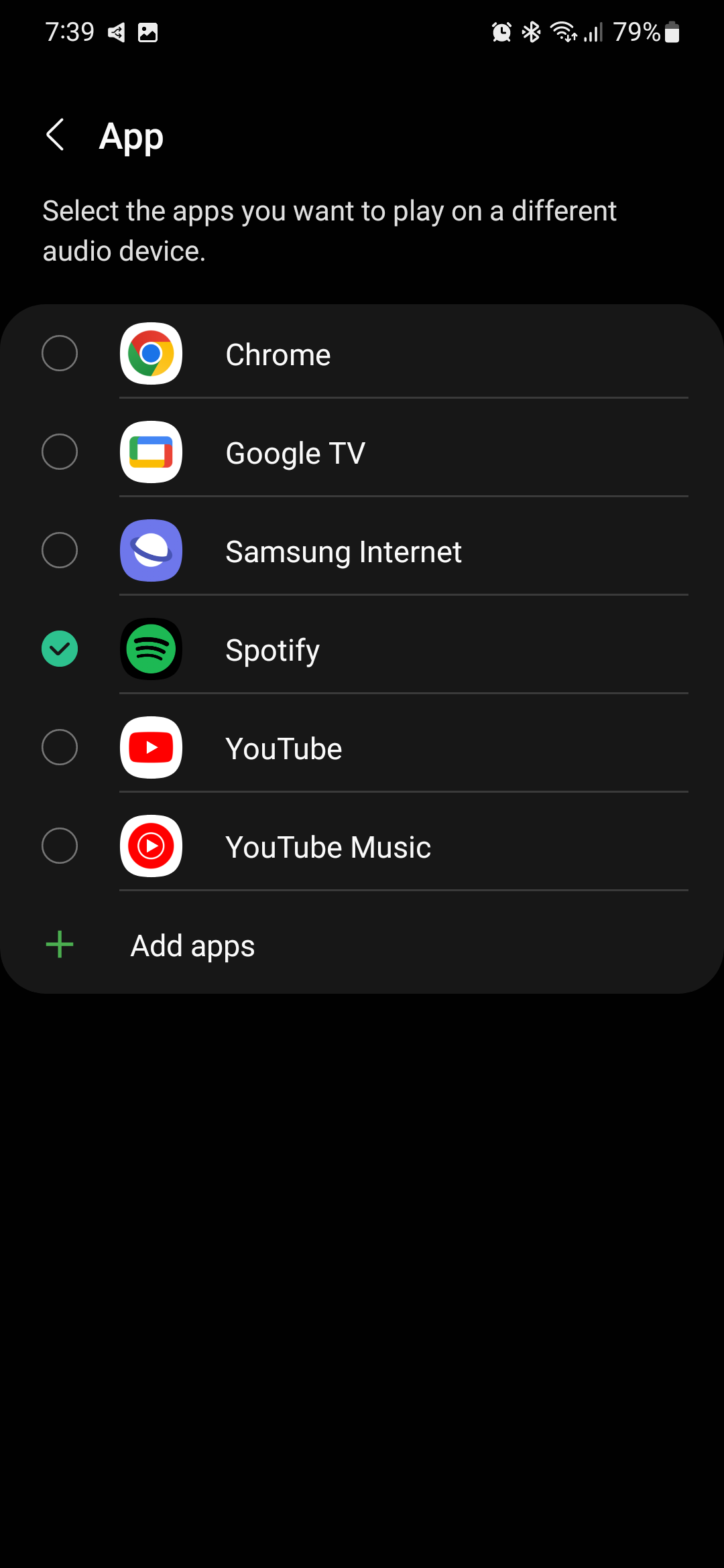
انقر على زر التبديل “تشغيل الآن” ثم انقر على “تحديد” في النافذة المنبثقة لاختيار التطبيقات التي يجب أن تقوم بتشغيل الصوت على نظام مكبر صوت خارجي يعمل بالبلوتوث. يمكنك إضافة أو إزالة التطبيقات بحرية.
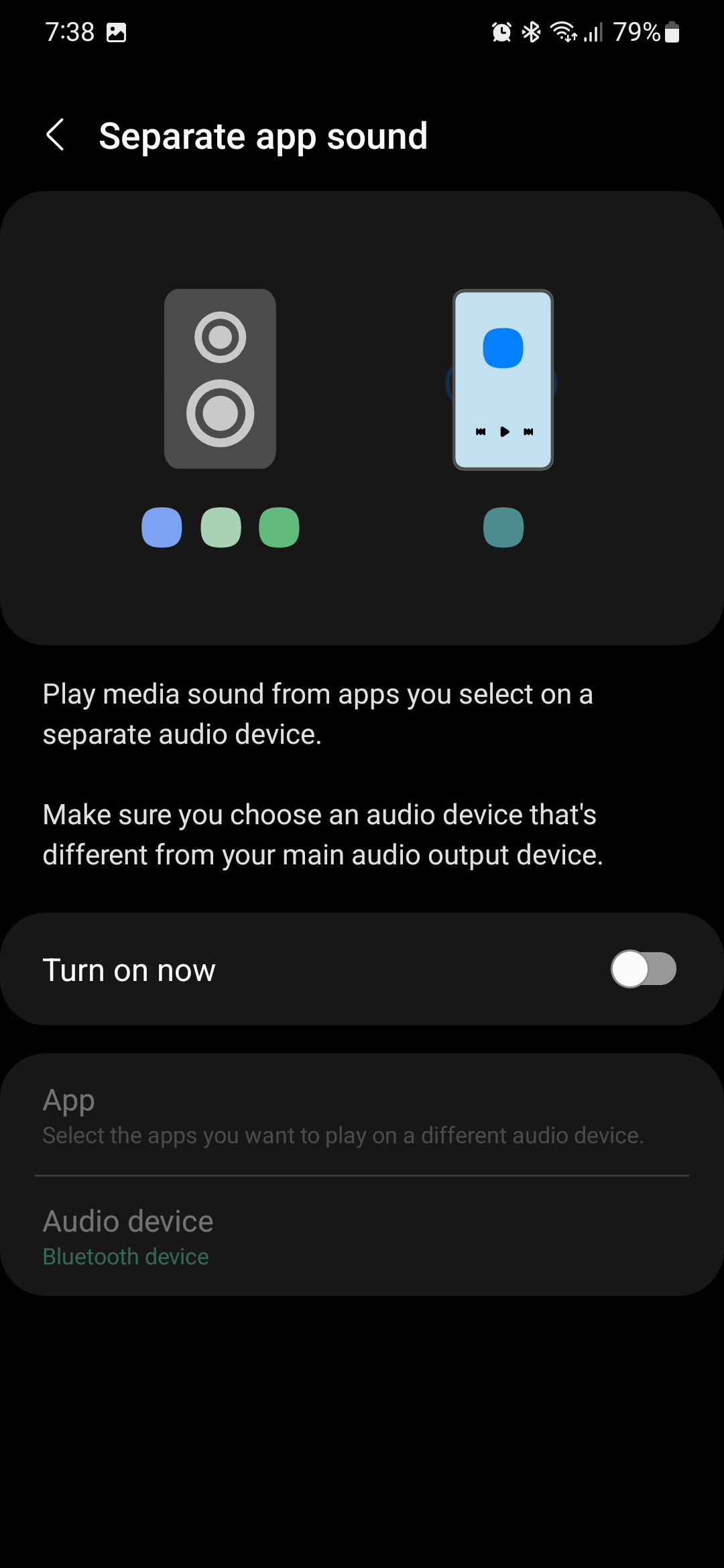
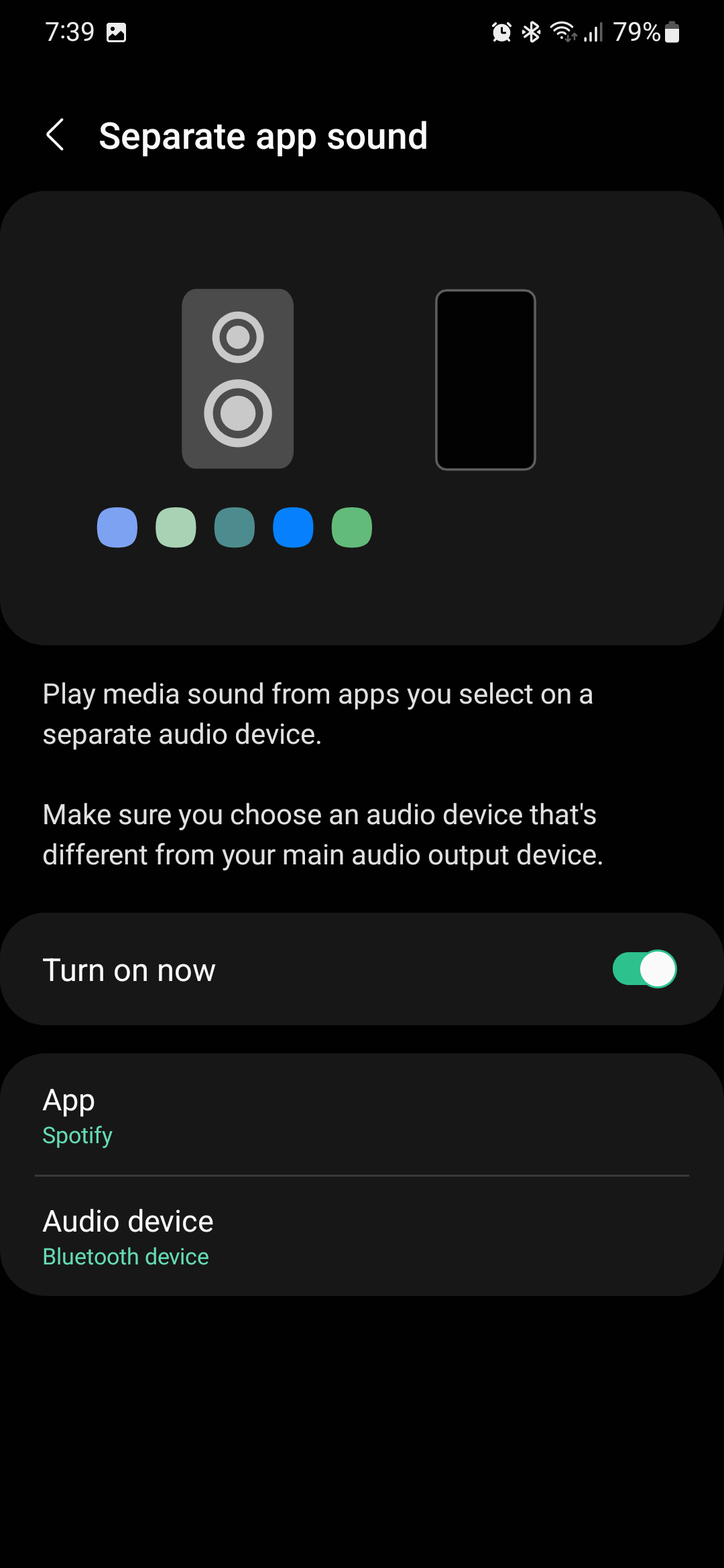
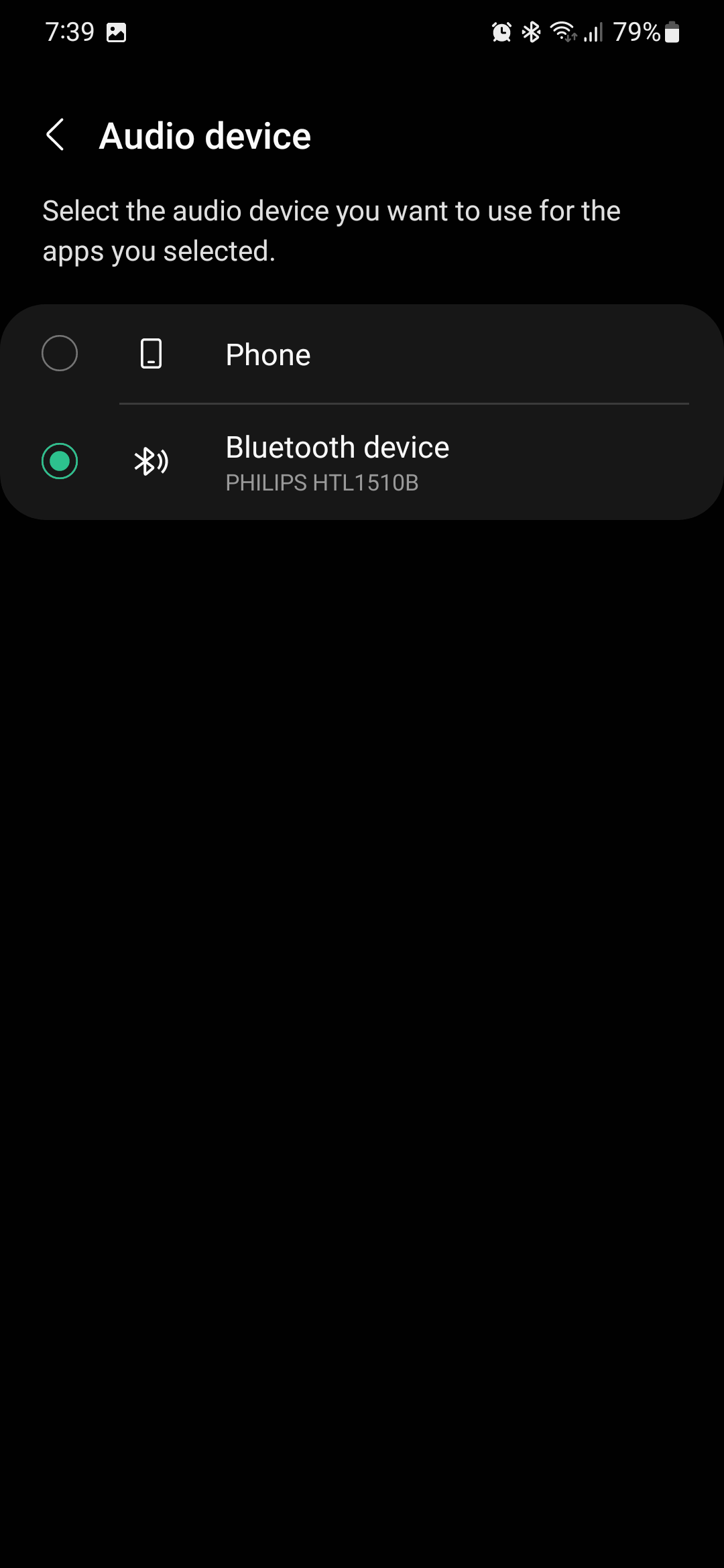
أخيرًا ، في قائمة Separate App Sound ، انقر فوق “Audio device” وحدد مكبر صوت Bluetooth الذي تريد استخدامه بواسطة التطبيقات التي حددتها. هذا هو! أنت جاهز تمامًا!



 Telegram Channel
 WhatsApp Channel
 Facebook Page
 YouTube Channel