
كيفية تحليل الشاشة الزرقاء (BSOD) كالمحترفين: دليل شامل ومفصل

كيفية تحليل الشاشة الزرقاء (BSOD) كالمحترفين: دليل شامل ومفصل
كيفية تحليل الشاشة الزرقاء (BSOD) كالمحترفين: دليل شامل ومفصل 💻🔵
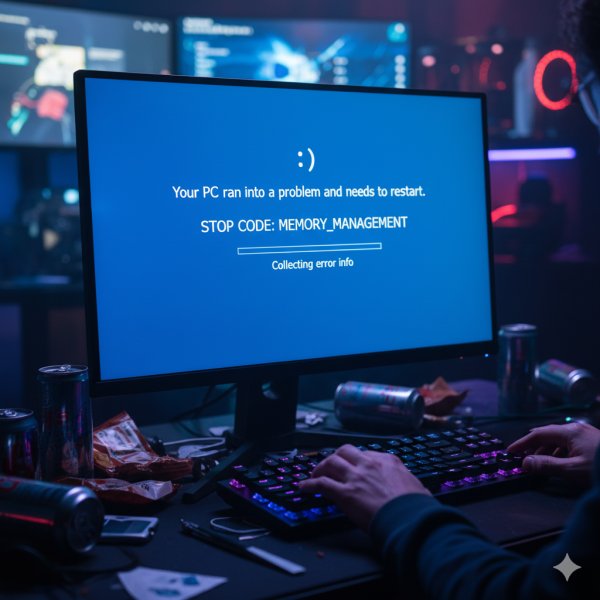
تُعد مشكلة الشاشة الزرقاء (Blue Screen of Death) أحد أكثر الكوابيس التقنية إزعاجاً للمستخدمين، فهي تعني توقف النظام بشكل مفاجئ وظهور شاشة زرقاء تحمل رسالة خطأ غامضة. التحدي الحقيقي لا يكمن في رؤية الشاشة، بل في فك شيفرة سببها الجذري، لأن رسائل الخطأ الظاهرة عليها قد تكون مضللة تماماً وتؤدي إلى تشخيص خاطئ.
في هذا المقال، سنستعرض الخطوات الدقيقة التي يتبعها المحترفون لتحديد السبب الحقيقي وراء هذه المشكلة، مع التركيز على أهمية تحليل ملفات الـ Dump وعدم الاعتماد على رسالة الخطأ وحدها.
الخطوة الأولى: فهم الشاشة الزرقاء ومسبباتها
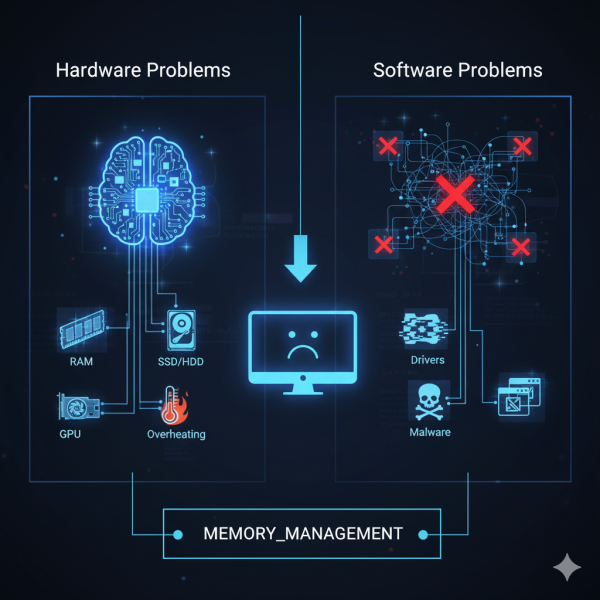
تحدث الشاشة الزرقاء عندما يواجه نظام التشغيل ويندوز خطأً فادحاً لا يمكنه التعافي منه، مما يضطره إلى التوقف الفوري لحماية النظام من التلف. يمكن أن تكون الأسباب متنوعة ومعقدة، وتُصنف بشكل عام إلى فئتين رئيسيتين:
- مشاكل في العتاد (Hardware): مثل تلف في الذاكرة العشوائية (RAM)، القرص الصلب (SSD/HDD)، بطاقة الرسوميات (GPU)، أو حتى ارتفاع درجة حرارة المكونات.
- مشاكل في البرمجيات (Software): وتشمل تعريفات الأجهزة (Drivers) غير المتوافقة، البرامج الخبيثة، أو تضارب بين التطبيقات.
المفارقة هنا هي أن رسالة الخطأ قد تشير إلى مشكلة في العتاد بينما يكون السبب الحقيقي هو تضارب في البرامج، كما حدث في تجربتك العملية مع خطأ MEMORY_MANAGEMENT.
الخطوة الثانية: العثور على ملفات الـ Dump
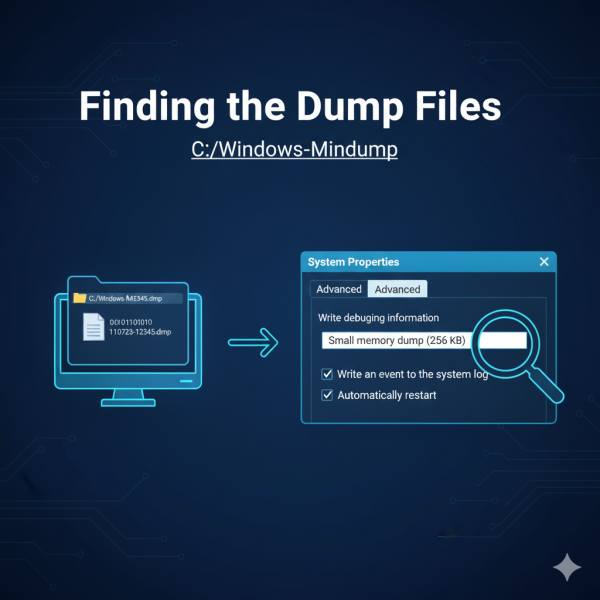
عند حدوث خطأ BSOD، يقوم النظام تلقائياً بإنشاء “لوق” أو تقرير تفصيلي للخطأ يُعرف بملف Minidump. هذا الملف هو كنز المعلومات الذي نحتاج لتحليله. يمكنك العثور عليه في المسار التالي:
C:\Windows\Minidump
ملاحظة هامة: تأكد من أن النظام مُعد لحفظ هذه الملفات. يمكنك التحقق من ذلك من خلال:
- اذهب إلى “This PC” أو “My Computer” واضغط بزر الفأرة الأيمن، ثم اختر Properties.
- اختر Advanced system settings.
- في نافذة “System Properties”، انتقل إلى علامة التبويب Advanced ثم اضغط على Settings في قسم “Startup and Recovery”.
- تأكد من أن خيار “Write an event to the system log” و “Small memory dump (256 KB)” محددين في قسم “Write debugging information”.
الخطوة الثالثة: تثبيت أداة WinDbg
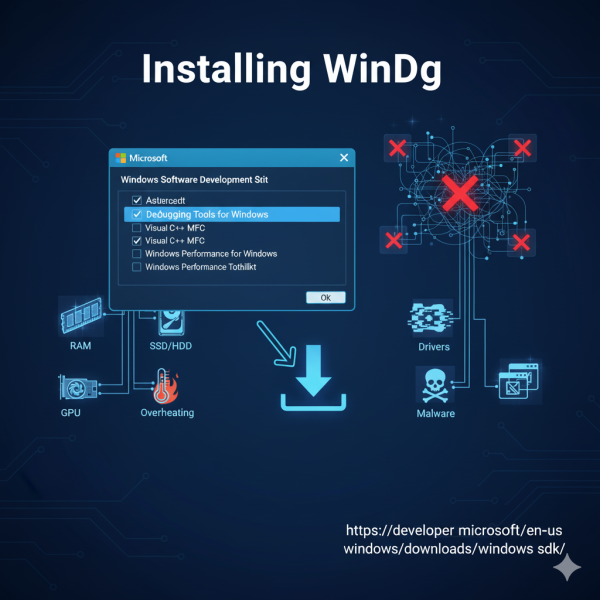
WinDbg هي الأداة الرسمية من مايكروسوفت لتحليل ملفات Dump. إنها جزء من حزمة Windows SDK (Software Development Kit).
- رابط التحميل: يمكنك تحميل الحزمة من الموقع الرسمي لمايكروسوفت:
https://developer.microsoft.com/en-us/windows/downloads/windows-sdk/ - التثبيت: بعد تشغيل ملف التثبيت، لن تحتاج إلى تثبيت الحزمة بالكامل. كل ما عليك فعله هو اختيار Debugging Tools for Windows فقط لتوفير مساحة ووقت.
الخطوة الرابعة: التحليل المتقدم للملفات
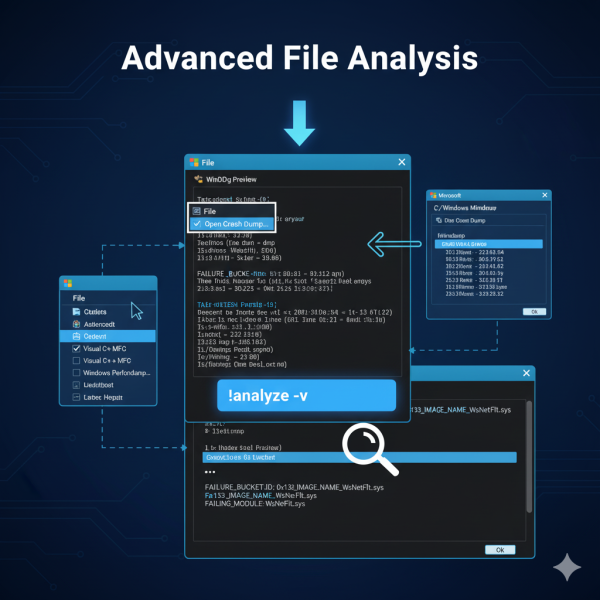
بعد تثبيت الأداة، اتبع الخطوات التالية لتحليل ملف Dump:
- قم بتشغيل برنامج WinDbg Preview بصلاحيات المسؤول (Run as Administrator).
- انقر على File ثم Open Crash Dump.
- توجه إلى مجلد
C:\Windows\Minidumpواختر أحدث ملف (بالاعتماد على التاريخ والوقت). - بعد فتح الملف، ستظهر شاشة تحتوي على معلومات معقدة. انتظر حتى تظهر كلمة !analyze -v باللون الأزرق واضغط عليها.
- الآن، سيبدأ البرنامج في تحليل الملف. بعد الانتهاء، ستظهر نتائج التحليل.
الخطوة الخامسة: فك شفرة التحليل والتشخيص
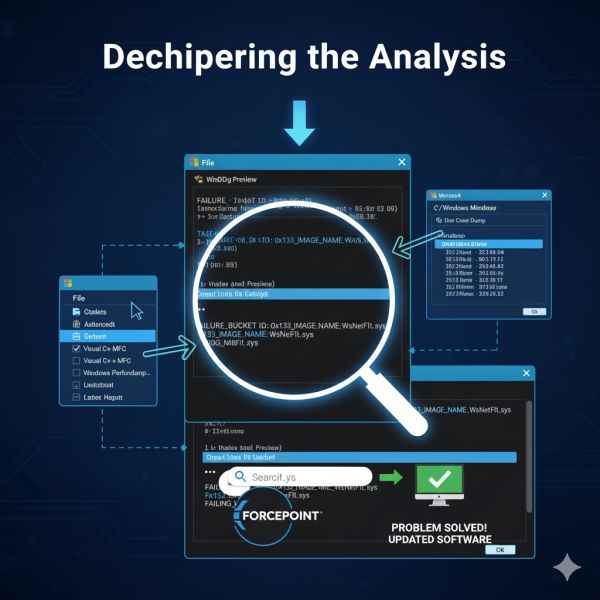
هنا يأتي الجزء الأكثر أهمية: فك شفرة النتائج. ابحث عن الأسطر التي تحتوي على الكلمات التالية:
FAILURE_BUCKET_ID: هذا هو المعرف الفريد للخطأ.IMAGE_NAMEأوFAILING_MODULE_NAME: هذا هو اسم الملف أو الدرايفر الذي تسبب في التعطل. هذا السطر هو مفتاح الحل في معظم الحالات.
تطبيق عملي: كما في تجربتك الشخصية، إذا كان السطر يشير إلى WsNetFlt.sys، فإن هذا الاسم يقودك مباشرة إلى مصدر المشكلة وهو ملف نظام مرتبط ببرنامج أمان معين (Forcepoint). بمجرد أن تعرف اسم الملف، يمكنك البحث عنه في جوجل لمعرفة البرنامج أو الجهاز الذي ينتمي إليه. في هذه الحالة، كان الحل هو تحديث البرنامج أو إعادة تثبيته.
الخلاصة والدروس المستفادة
تحليل الشاشة الزرقاء ليس مجرد تخمين، بل هو عملية منهجية ودقيقة تعتمد على الأدوات الصحيحة.
- لا تثق في رسالة الخطأ الظاهرة: إنها قد تكون مجرد عرض للنتيجة النهائية، وليس السبب الجذري.
- ملفات الـ Dump هي مفتاح الحل: إنها تحتوي على المعلومات الدقيقة التي تحتاجها للتشخيص الصحيح.
- ابدأ بالبرمجيات أولاً: قبل أن تفكر في استبدال قطع الهاردوير باهظة الثمن، ابدأ دائماً بالتحقق من تعريفات الأجهزة والبرامج.
- التحليل الاحترافي يوفر الوقت والمال: بدلاً من تجربة الحلول العشوائية، يمنحك تحليل الـ Dump خارطة طريق واضحة لحل المشكلة بشكل نهائي.
باتباع هذه الخطوات، يمكنك التعامل مع مشكلة الشاشة الزرقاء بثقة واحترافية، وتوفير الكثير من الجهد والمال الذي قد يُهدر في استبدال قطع لا علاقة لها بالمشكلة.

⚡ خبير تقني ومحرر أول في موقع حلب تك alrhaa7l⚡
مختص في أنظمة التشغيل وتحديثات الهواتف الذكية، يتابع أحدث التطورات التقنية ويقدم شروحات مفصلة للمستخدمين العرب.
أندرويد
تطبيقات التواصل
أمن رقمي
تطوير ويب
مقالات قد تهمك
-
حل مشكلة تطبيع شاشات هواتف سامسونج
-
اضافة اللغات العربية والتركية والفارسية لهواتف سامسونج الغير موجودة بها
-
طريقة نقل واتسأب رسمي من اي هاتف يعمل بنظام اندرويد الى هاتف اخر بدون روت وبدون كود تفعيل
-
طريقة احترافك التعامل مع هواتف شاومي
-
احتراف التعامل مع هواتف هواوي
-
قم بالنشر على موقع حلب تك واربح معنا بنقاط كل 1000 نقطة يساوي 100$
-
حل مشكلة تحميل من جوجل درايف
-
ما هو اشتراك خدمات حلب تك
-
وكلاء موقع حلب تك حول العالم
دمتم في رعاية الله وحفظه
فريق حلب تك
© 2025 جميع الحقوق محفوظة | شروط الخدمة حلب تك
أكبر منصة عربية لحلول الهواتف الذكية





 Telegram Channel
 WhatsApp Channel
 Facebook Page
 YouTube Channel