
كيفية تثبيت نظام ماك High Sierraكنظام وهمي على ويندوز

السلام عليكم ورحمه الله وبركاته
نقدم لكم
كيفية تثبيت نظام ماك High Sierraكنظام وهمي على ويندوز
لتحميل النظام من هنا
لتحميل برنامج النظام الوهمي من هنا
سنبدأ بفك الضغط عن ملف macOS High Sierra بالضغط فوقه كليك يمين ثم اضغط على Extract Here ليتم إستخراج الملف بواسطة برنامج WinRAR وقد يستغرق الأمر وقتاً طويل نظراً لحجم النسخة، ثم بعد الانتهاء من الملف سنذهب لتثبيت برنامج VirtualBox وعقب انتهاء التثبيت قم بتشغيل البرنامج.
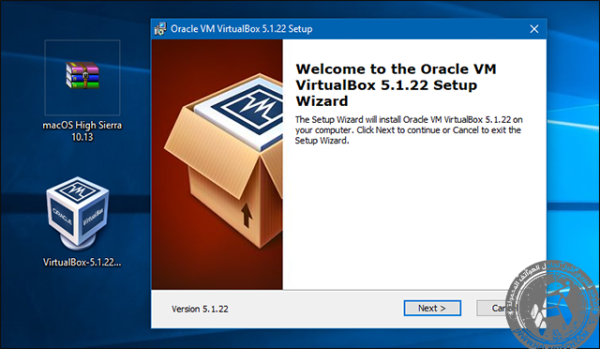
عند تشغيل البرنامج سنقوم بإنشاء نظام وهمي جديد وذلك بالضغط على زر New بالأعلى لتظهر لنا نافذة لتحديد بيانات وخصائص هذا النظام الوهمي، فبما أننا سنقوم تثبيت نظام ماك فستقوم بكتابة “macOS 10.13 High Sierra” فى خانة Name وتلقائياً سيتم تحديد النوع Type ولكن بالنسبة للإصدار Version فسوف نقوم بتحديد “Mac OS X 10.11 El Capitan” ومن ثم تضغط على زر Next.

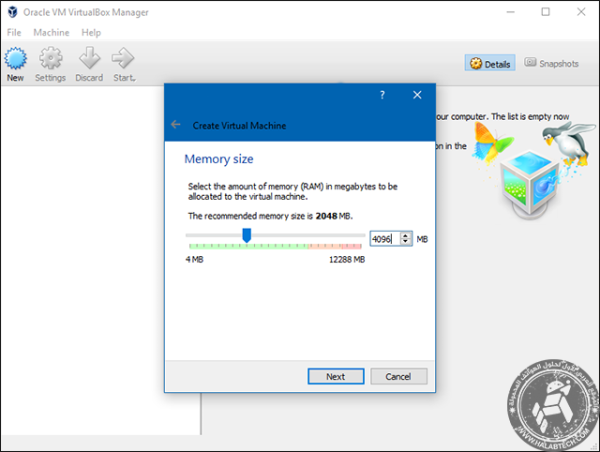
فى الخطوة الثانية من إنشاء نظام وهمي سيطلب منك تحديد حجم الرامات الذي سوف يستخدمه هذا النظام فكما أشرت الحد الأدنى بالنسبة لنظام ماك هو 4 جيجا لذلك ستقوم بتحديد 4096 ليتم تحديد هذا الحجم لنظام ماك وسيتم استهلاك هذا الحجم فقط فى أثناء تشغيل النظام، وبعد الانتهاء اضغط Next
كيفية تثبيت نظام ماك High Sierra كنظام وهمي على ويندوز
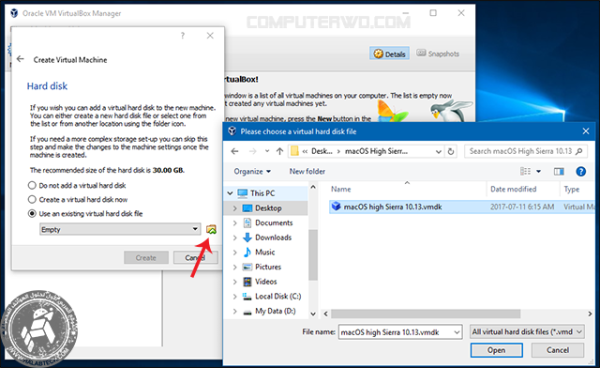
فى هذه الخطوة سيطلب منك تحديد الهارد ديسك الوهمي الذي سيتم تخزين ملفات نظام ماك عليه فيُمكنك إنشاء وتحديد هارد ديسك وهمي جديد ولكن هنا ( أقصد عند تثبيت نظام ماك ) سنقوم بتحديد خيار
Use an exsting virtual hard disk file ومن ثم نضغط على الايقونة الصغيرة المشار إليها فى الصورة أعلاه لتظهر لك نافذة سنقوم من خلالها بتحديد ملف macOS high Sierra 10.13.vmdk المتواجد داخل ملف macOS High Sierra الذي قمنا بتحميله ثم بعد تحديده اضغط Open ثم Create وبذلك تم إنشاء نظام وهمي.
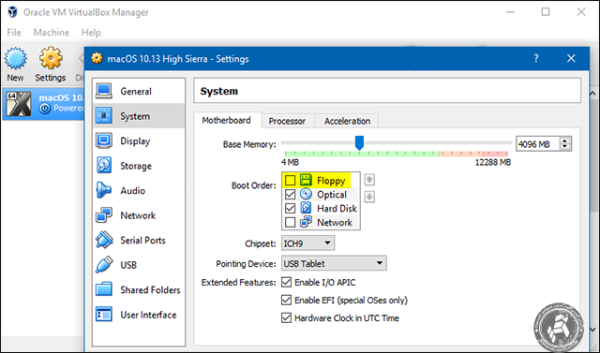
لكن قبل أن تضغط على زر Start لتشغيل النظام هناك مجموعة من الإعدادات التي يجب علينا تعديلها فى هذا النظام الوهمي، ولنقوم بذلك ستضغط على زر Settings بالأعلى لتظهر لك نافذة الإعدادات حيث تنتقل من خلالها إلى قسم System وهنا ستقوم بإزالة “علامة صح” من أمام Floppy ثم ستقوم بتحديد ICH9 من قائمة Chipset وايضاً تحقق من وضع “علامة صح” أمام خيار Enable EFI.
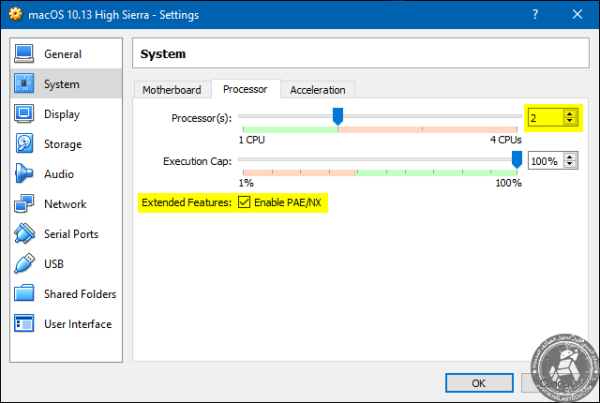
ومن نفس قسم System ستقوم بالانتقال إلى تبويبة Processor حيث تقوم هنا بتعديل شريط Processor لتحديد النواة المتاح استخدامها للنظام الوهمي فإذا كان المعالج لديك ثنائي النواة حدد 2 وإذا كان رباعي النواة حدد 4..وهكذا، ثم ستقوم بوضع “علامة صح” أمام خيار Enable PAE/NX.
كيفية تثبيت نظام ماك High Sierra كنظام وهمي على ويندوز
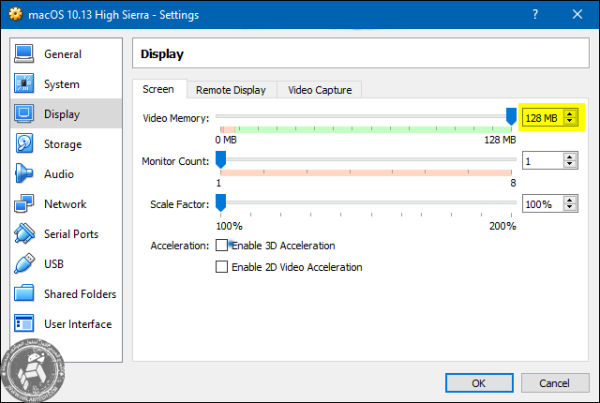
سنذهب الآن إلى قسم Display وفى هذا القسم لن نقوم بإجراء تعديلات كثيرة حيث كل ما سنعمل عليه هو رفع مؤشر Video Memory إلى أقصى حجم وعادة ما يكون 128MB. وبعد الانتهاء سوف تضغط على زر OK لكن ايضاً لا تقوم بتشغيل النظام الوهمي الآن.. تمهل حتى تكمل الخطوة الأهم التالية.
كيفية تثبيت نظام ماك High Sierraكنظام وهمي على ويندوز
الخطوة هذه سنقوم بها من أجل إقناع نظام التشغيل انه يعمل على نظام ماك حقيقي ولا يوجد خيار لهذا فى برنامج VirtualBox، لذلك سنقوم بتشغيل موجه الأوامر الخاص بنظام ويندوز بصلاحيات المدير وهذا من خلال الضغط كليك يمين على قائمة إبدأ لتظهر لك قائمة الخيارات السريعة فتختار منها (Command Prompt (Admin وبعد فتح النافذة السوداء الخاصة بموجه الاوامر تقوم بلصق الأوامر التالية واحد تلو الآخر ثم اضغط Enter بعد إدخال كلاً منهما وانتظر حتى يتم تنفيذ الامر.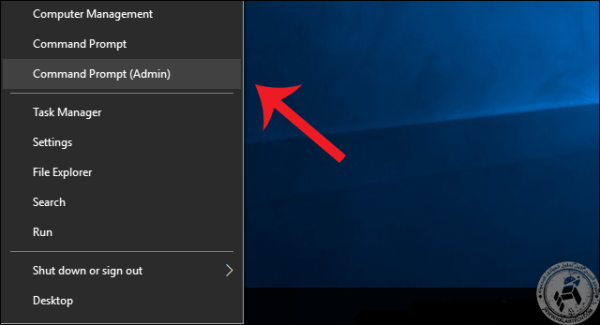
الأوامر التى يجب عليك إدخالها هي كالآتي:
cd “C:\Program Files\Oracle\VirtualBox\”
VBoxManage.exe modifyvm “macOS 10.13 High Sierra” –cpuidset 00000001 000106e5 00100800 0098e3fd bfebfbff
VBoxManage setextradata “macOS 10.13 High Sierra” “VBoxInternal/Devices/efi/0/Config/DmiSystemProduct” “iMac11,3”
VBoxManage setextradata “macOS 10.13 High Sierra” “VBoxInternal/Devices/efi/0/Config/DmiSystemVersion” “1.0”
VBoxManage setextradata “macOS 10.13 High Sierra” “VBoxInternal/Devices/efi/0/Config/DmiBoardProduct” “Iloveapple”
VBoxManage setextradata “macOS 10.13 High Sierra” “VBoxInternal/Devices/smc/0/Config/DeviceKey” “ourhardworkbythesewordsguardedpleasedontsteal(c)AppleComputerInc”
VBoxManage setextradata “macOS 10.13 High Sierra” “VBoxInternal/Devices/smc/0/Config/GetKeyFromRealSMC” 1
بعد تشغيل برنامج VirtualBox مجدداً قم بتحديد نظام macOS 10.13 High Sierra ثم اضغط على زر Start بالأعلى لنبدأ بتثبيت نظام ماك High Sierra كنظام وهمي حيث ستظهر لك شاشة سوداء مليئة بالأكواد وهي شاشة الاقلاع واخيراً تظهر لك واجهة الترحيب لتثبيت نظام ماك.
اذا واجهتكم مشكلة في
كيفية تثبيت نظام ماك High Sierraكنظام وهمي على ويندوز
اكتبو لنا في التعليقات
HALABTECH TEAM





 Telegram Channel
 WhatsApp Channel
 Facebook Page
 YouTube Channel