
كيفية استيراد جهات اتصال من حساب Google إلى iPhone

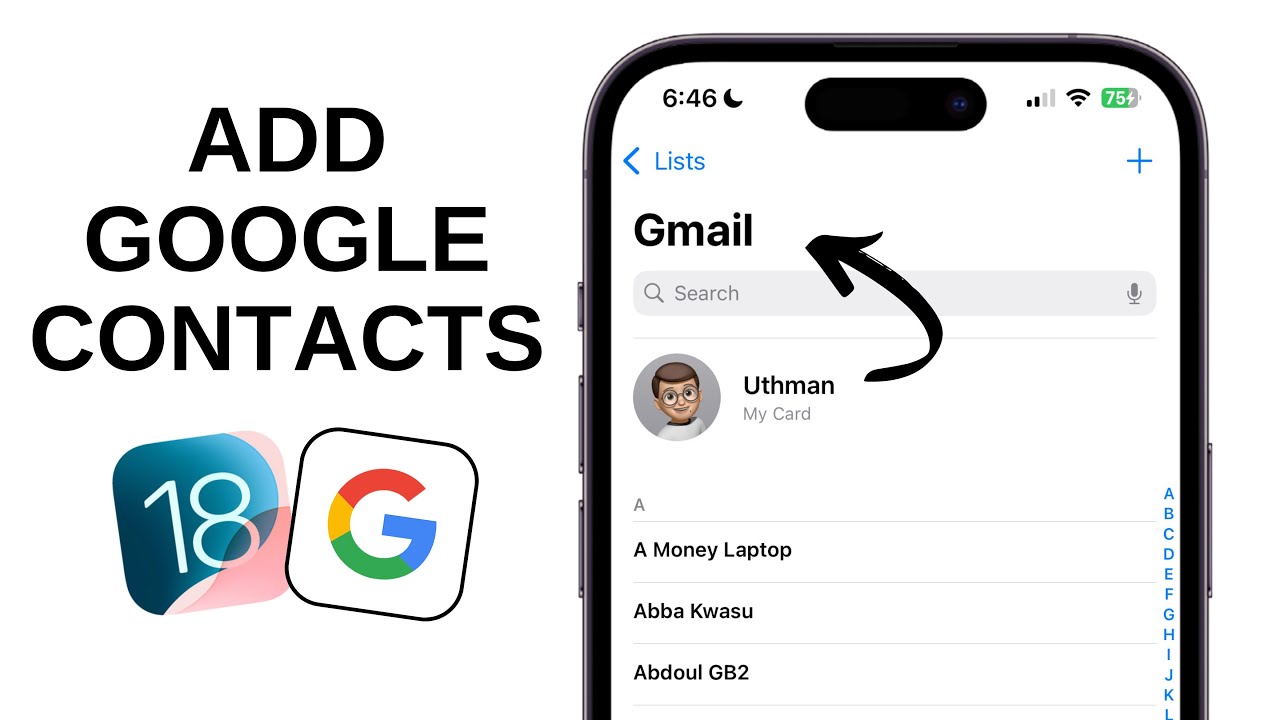
إذا كنت تستخدم نظام أندرويد واشتريت هاتف آيفون جديدًا، فقد ترغب بنقل جهات اتصالك المحفوظة أولًا. فهل يمكنك استيراد جهات اتصال جوجل إلى هاتفك؟ سنتعرف على ذلك في هذه المقالة.
هل يمكننا استيراد جهات اتصال من حساب Google إلى iPhone؟
بالتأكيد! يمكنك بسهولة استيراد جهات اتصال جوجل إلى جهاز iPhone، وهناك عدة طرق للقيام بذلك.
حتى إذا لم ترغب في استيراد جهات اتصال جوجل يدويًا، يمكنك إضافة حساب جوجل إلى جهاز iPhone ومزامنة جهات الاتصال المحفوظة.
لن تحتاج إلى استخدام أي تطبيق خارجي لاستيراد جهات اتصال جوجل إلى جهاز iPhone. للقيام بذلك، استخدم إعدادات iPhone أو iTunes.
كيفية استيراد جهات اتصال من حساب Google إلى iPhone؟
بغض النظر عن نوع جهاز iPhone الذي تملكه، اتبع هذه الخطوات لاستيراد جهات اتصال Google.
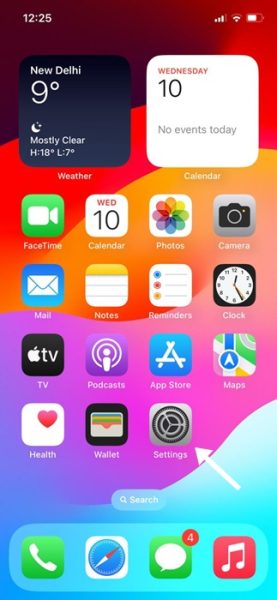
1. افتح تطبيق الإعدادات (Settings ) على جهاز iPhone.
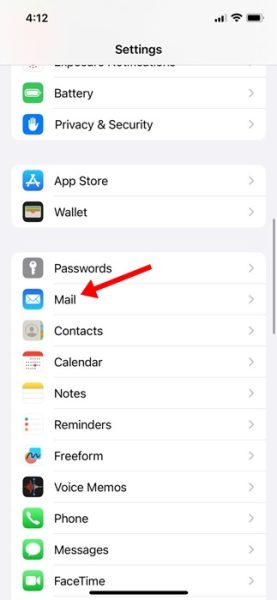
2. عند فتح تطبيق الإعدادات، قم بالتمرير لأسفل وانقر فوق البريد (Mail).
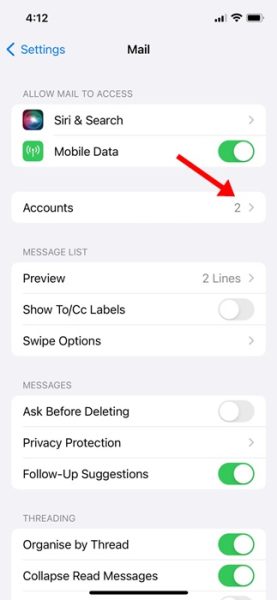
3. على شاشة البريد، انقر فوق الحسابات (Accounts).
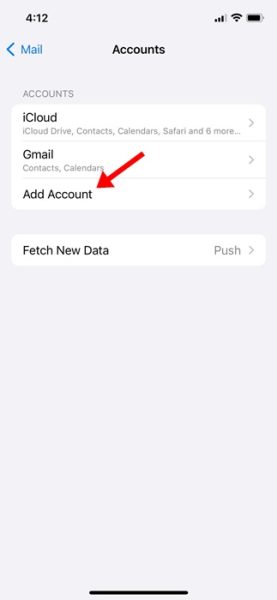
4. على شاشة الحسابات، انقر فوق إضافة حساب.
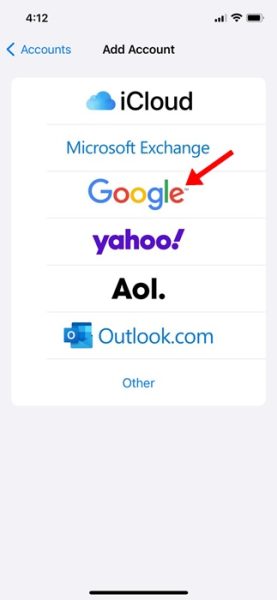
5. حدد جوجل.
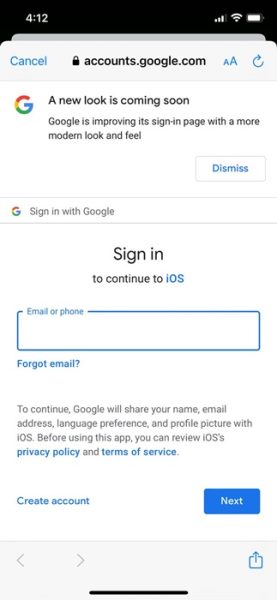
6. قم بتسجيل الدخول باستخدام حساب Google الذي تم حفظ جهات الاتصال الخاصة بك فيه.
7. قم بتشغيل مفتاح جهات الاتصال (Contacts).
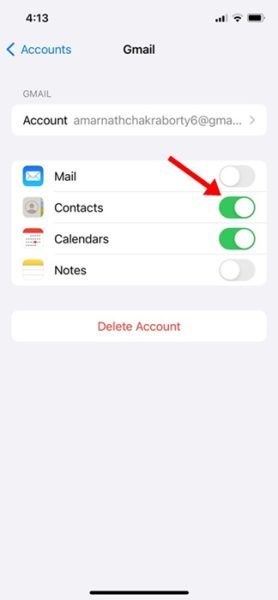
ستجد جميع جهات اتصال جوجل في تطبيق جهات الاتصال الأصلي على جهاز iPhone. هذه هي أسهل طريقة لمزامنة جهات اتصال جوجل مع جهاز iPhone.
ثانيا – مزامنة جهات اتصال من حساب Google مع iPhone عبر iCloud
إذا كنت لا ترغب في إضافة حساب جوجل الخاص بك وترغب في الاحتفاظ بجميع جهات الاتصال المحفوظة على جهاز iPhone الخاص بك، فعليك استخدام iCloud. إليك ما عليك فعله:
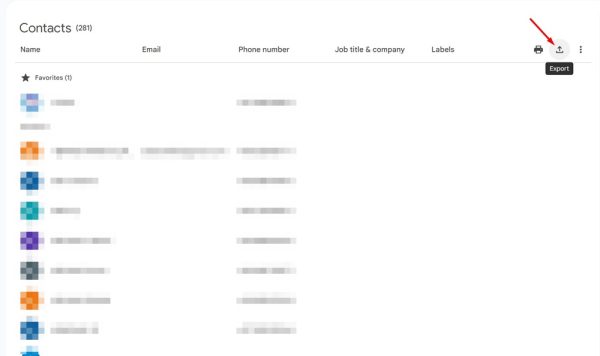
1. افتح متصفح ويب على جهاز الكمبيوتر. سجّل الدخول إلى موقع جهات اتصال جوجل باستخدام حساب جوجل الخاص بك من هنا.
2. انقر على أيقونة “تصدير” في الزاوية العلوية اليمنى.
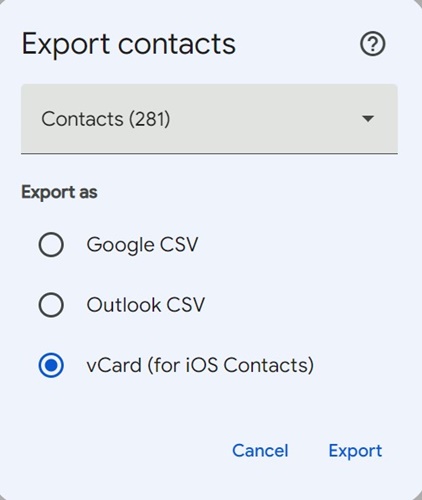
3. حدد vCard وانقر فوق تصدير.
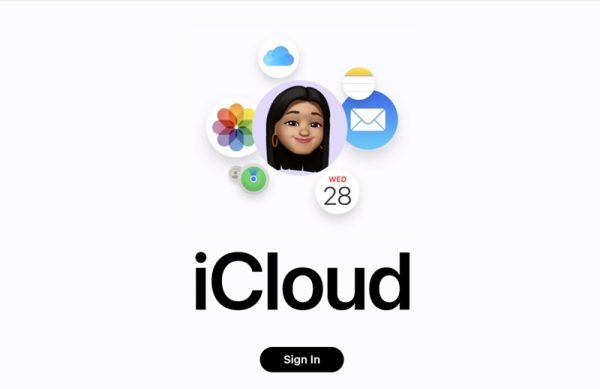
4. قم بزيارة موقع iCloud.com وقم بتسجيل الدخول باستخدام معرف Apple الخاص بك.
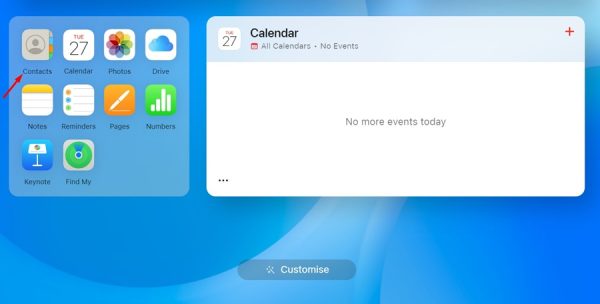
5. انقر فوق جهات الاتصال (Contacts).
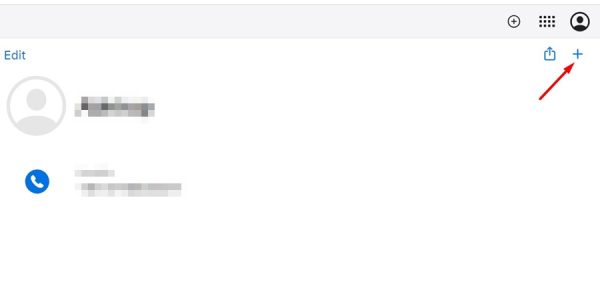
6. في الزاوية اليمنى العليا من الشاشة، انقر فوق الرمز (+).
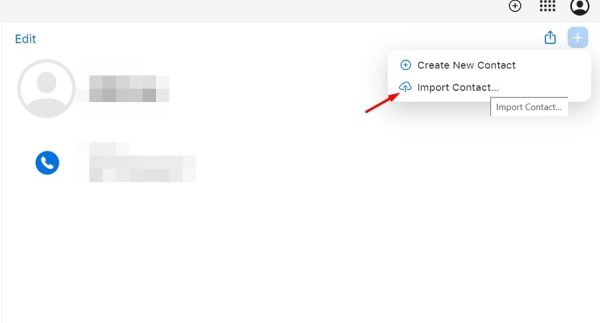
7. حدد استيراد جهة اتصال (Import Contact).
٨. حدد بطاقة vCard التي قمت بتصديرها.
٩. انتظر بضع ثوانٍ حتى يقوم iCloud بتحميل بطاقة vCard. بعد التحميل، ستجد جميع جهات الاتصال.
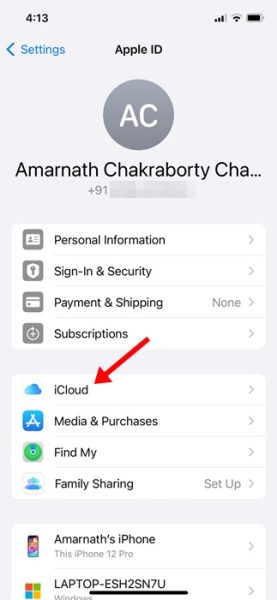
١٠. افتح تطبيق الإعدادات على جهاز iPhone، وانقر على معرف Apple الخاص بك في الأعلى.
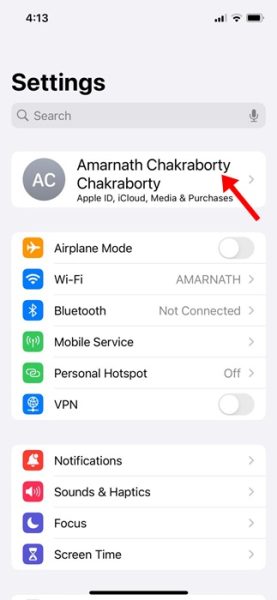
11. في الشاشة التالية، انقر فوق iCloud.
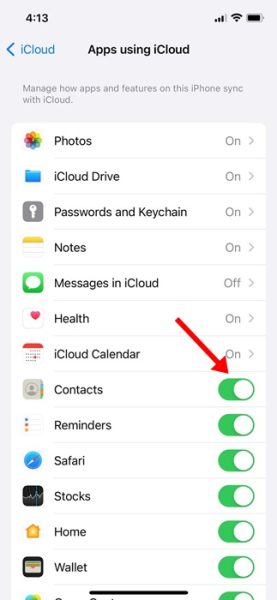
12. تأكد من تشغيل التبديل بجوار جهات الاتصال.
هاتان أفضل طريقتين لمزامنة جهات اتصال جوجل مع جهاز iPhone. الطريقتان اللتان شاركناهما لا تتطلبان تثبيت أي تطبيق خارجي، وهما فعالتان للغاية. إذا كنت بحاجة إلى مزيد من المساعدة في نقل جهات اتصال جوجل إلى جهاز iPhone، فأخبرنا في التعليقات أدناه.
شكرًا لك
😊 إذا كنت بحاجة إلى أي مساعدة إضافية، فلا تتردد في طرحها عبر الرابط التالي مع تحيات فريق حلب تك 😊
زيارة قناة الدعم الفني لحلب تك

 Telegram Channel
 WhatsApp Channel
 Facebook Page
 YouTube Channel