
كل ما يتعلق ب اندرويد everything about Android TV BOX


السلام عليكم ورحمة الله
مرحبا بكم جميعا متابعي حلب تك
**************************************************************************************
**************************************************************************************
كل ما يتعلق ب اندرويد everything about Android TV BOX
سنتكلم اليوم عن
أجهزة Android TV Box
تعمل هذه الاجهزة بنظام الاندرويد
كما في الهواتف ولكن مع واجهة ابسط وسلسلة للعمل على الشاشات
مع متجر google play مخصص لهذه الاجهزة
مع الاستخدام اليومي لهذه الاجهزة من الممكن ان يتدمر software الخاص بها
لهذه سنقوم بعرض طرق تفليش هذه الاجهزة
غالبية هذه الاجهزة تأتي ب ثلاثة انواع من المعالجات
Amlogic وهو الاشهر
All Winner غني عن التعريف
Rockchip ايضا معروف
بالنسبة لمعالج Amlogic
-يتم تفليش الهاتف
-اما عن طريق التحديث الهوائي من واجهة الجهاز نفسه
-او عن طريق تحديث يدوي حيث يتم تحميل ملف ال software خارجيا ثم ينقل الى الذاكرة الداخلية للجهاز
ويتم اختيار الملف ليتم تفليشه
و يتضمن اسم الفلاشة بهذا النوع OTA
او يتم تفليش الهاتف عن طريق الحاسب
لكن يجب ان نعلم اننا بحاجة لكابل USB من الطرفين Male to Male
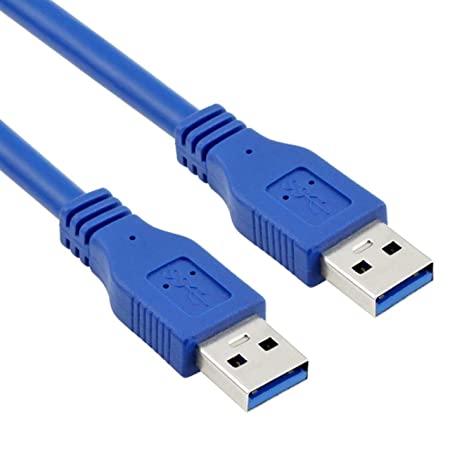
كل ما يتعلق ب اندرويد everything about Android TV BOX
يمكننا صنع هذا الكبل بأنفسنا
وذلك بقطع كبلين USB وربط طرفي USB ببعضهما
كما في الصورة التالية
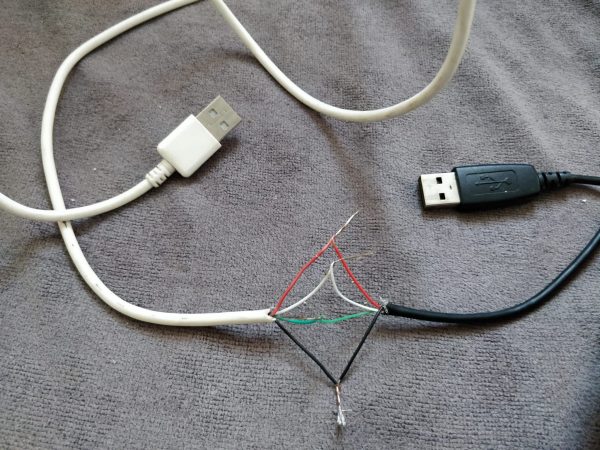
احمر – احمر
ابيض – ابيض
اخضر – اخضر
اسود – اسود
بعد تجهيز الكبل
وتحميل السوفت وير المناسب للبوكس
بالنسبة لتحميل السوفت المناسب
يتم التاكد من اسم الجهاز والاصدار من برنامج device info HW
يتم تحميله من google play
بالاضافة الى انه يمكننا التاكد من المعالج ورقمه من خلال فك tv box وهي الطريقة الاضمن
او من خلال رقم البورد الموجود على البورد
لتحميل برامج التفليش والتعاريف
من Support.halabtech
من هنا DownLoad
سيتم تحديث وضخ ملفات SoftWare بشكل دائم
بعد تحميل الفلاشة و فتح برنامج التفليش وتثبيت التعاريف
ثم اختيار ملف الفلاشة كما موضح في الصورة
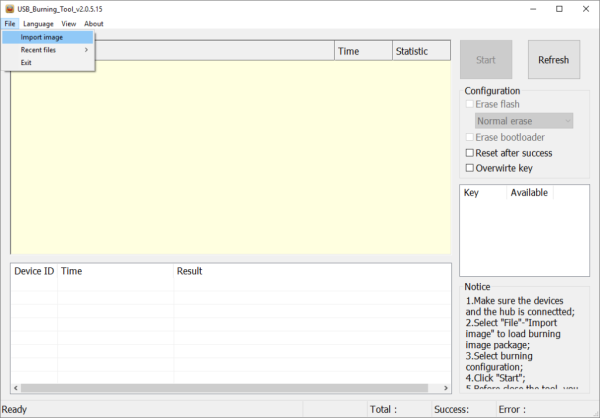
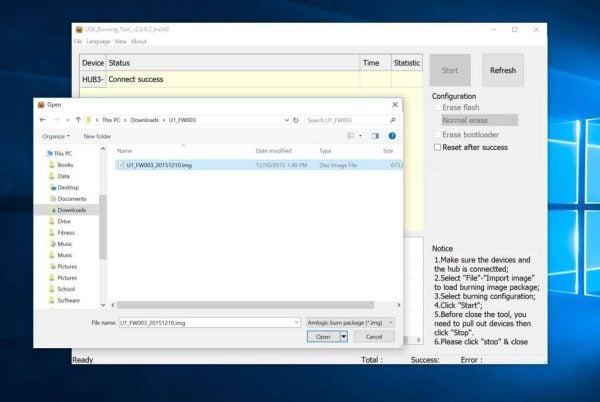
نفصل الجهاز عن الكهرباء والتلفاز ونقوم بوصله بالحاسب لنلاحظ ان البرنامج تعرف على الجهاز فنضط START
ولكن ليس كل الاجهزة تظهر عن الوصل
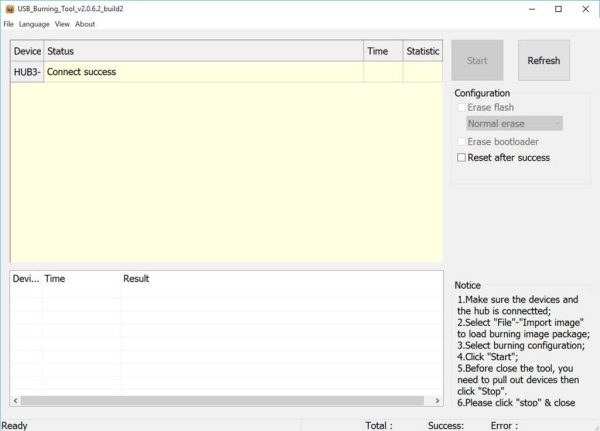
هناك اجهزة تتضمن عدة مداخل USB يكون احدها فقط الذي يستخدم للتفليش
بالاضافة الى انواع اخرى لا تقبل الا عن طريق قصر نقطتين ضمن البورد Test Point
كما في Mi box 3
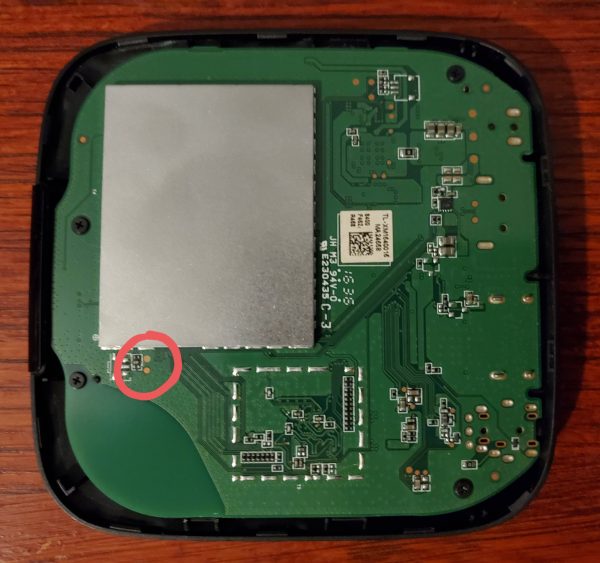
بعد بدأ التفليش ننتظهر حتى اكتمال التفليش وظهور علامة اكتمال التفليش
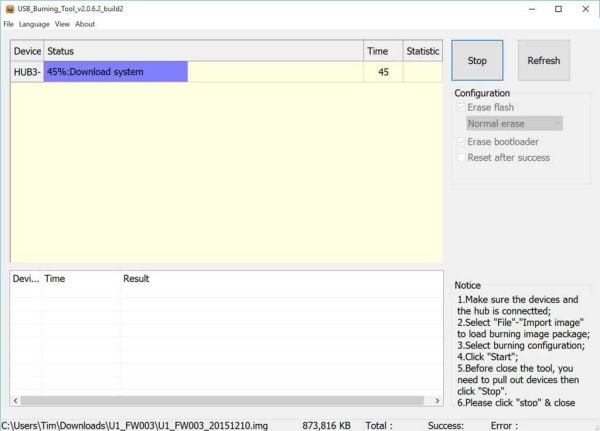

نكون قد اتممنا عملية التفليش
نأتي الى طريقة التعامل مع معالج All winner
ويتم تفليشه بعدة طرق
-
طريقة التحديث الهوائي او اليدوي
-
طريقة حرق ملف software الى كرت الذاكرة
وذلك باستخدام برنامج Phoenix card
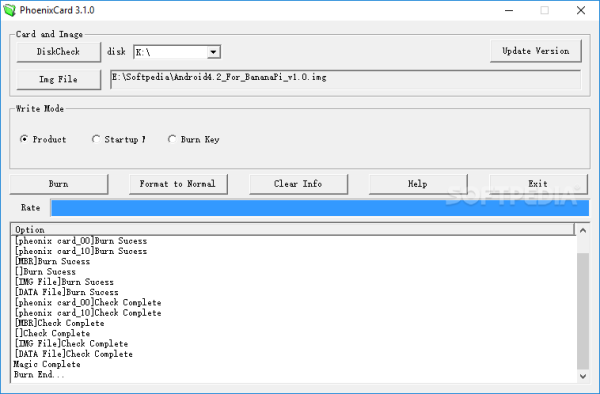
نوصل كرت ذاكرة بالحاسب
نختار ملف التفليش IMG
ثم نضغط Burn وننتزر حتى الانتهاء
ثم نقوم بوضع الكرت داخل الجهاز ونقوم بتوصيل الجهاز لنشاهد على شاشة العرض عملية تثبيت السوفت وير
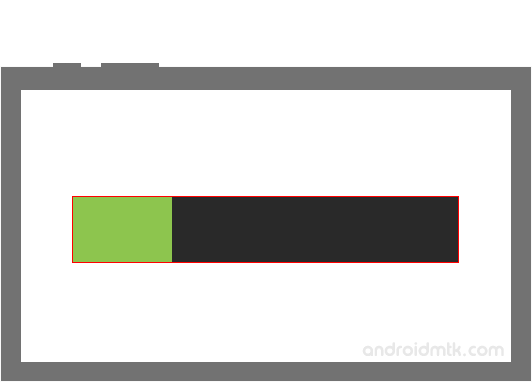
عن الانتهاء نزيل الكرت ونعيد توصيل الجهاز
-
الطريقة الثانية عن طريق الحاسب بشكل مباشر بواسطة الكبل الذي تكلمنا عنه سابقا
-
وباستخدام برنامج Phoenix Suit
-
بعد تثبيته وتثبيت التعاريف
-
نختار ملف الفلاشة من واجهة Firmware
-
بعد اختيارها تظهر لنا رسائل للموافقة وانتظار وصل الجهاز
-
نقوم بوصل الجهاز وضغط زر ريسيت او التشغيل ان وجد
-
لتبدأ عملية التفليش
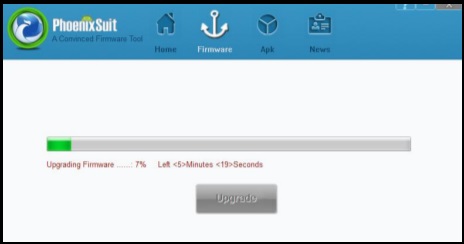
وبهذا تكون تمت عملية التفليش
بالنسبة للتعامل مع TV Box
العامل بمعالج Rockchip
تم شرح التعامل معه من قبل أخونا محمد العجاج
يمكنكم متابع طريقة التعامل مع هذا النوع من هذا الرابط
لم ننته بعد
انتظرو طرق سحب الروم الاساسي من الجهاز قبل التفليش
و طرق تثبيت روم معدل في قادم المواضيع
كل ما يتعلق ب اندرويد everything about Android TV BOX
في حال واجهتكم اي مشكلة لا تتردد في ارسال رسالة ليتم الرد
ملاحظة هامة : يجب الحذر عند التعامل مع هذه الاجهزة في ذات جودة رديئة و لا انصح بتفليش جهاز TV Box ليس له ماركة او اسم
دمتم في رعاية الله وحفظه
HALABTECH TEAM
كل ما يتعلق ب اندرويد everything about Android TV BOX
 Telegram Channel
 WhatsApp Channel
 Facebook Page
 YouTube Channel
جهاز اندرويد سباير رد بوكس يوجد سيرفر OTA