
طريقة تخطي حساب جوجل (FRP) لجهاز Lenovo Tab M10 Plus (3rd Gen) TB128FU باستخدام DFT PRO


طريقة تخطي حساب جوجل (FRP) لجهاز Lenovo Tab M10 Plus (3rd Gen) TB128FU باستخدام DFT PRO
مقدمة
يواجه العديد من مستخدمي أجهزة Lenovo Tab M10 Plus (الجيل الثالث) TB128FU مشكلة قفل FRP بعد إعادة ضبط المصنع، حيث يتطلب الجهاز إدخال بيانات حساب جوجل المرتبط سابقًا بالجهاز. في هذا الدليل، سنشرح طريقة تخطي حماية FRP باستخدام أداة DFT PRO وكابل EDL بطريقة سهلة وآمنة.
⚠️ ملاحظة هامة: هذا الدليل مخصص فقط لأصحاب الأجهزة الشرعيين الذين نسوا بيانات حساب جوجل الخاص بهم. لا نوصي باستخدام هذه الطريقة على أجهزة لا تمتلكها أو بدون إذن من المالك الشرعي.
المتطلبات الأساسية
قبل البدء، تأكد من توفر الأدوات التالية:
✔ جهاز Lenovo Tab M10 Plus (3rd Gen) TB128FU.
✔ كابل EDL متوافق مع الجهاز.
✔ جهاز كمبيوتر يعمل بنظام Windows مثبت عليه برنامج DFT PRO.
✔ كابل USB أصلي لتوصيل الجهاز بالكمبيوتر.
طريقة تخطي FRP على Lenovo Tab M10 Plus (3rd Gen) باستخدام DFT PRO
الخطوة 1: إدخال الجهاز في وضع EDL (Emergency Download Mode)
- إيقاف تشغيل الجهاز بالكامل.
- استخدام كابل EDL:
- اضغط مع الاستمرار على زرّي رفع وخفض الصوت معًا.
- قم بتوصيل الكابل بالجهاز والحاسوب في نفس الوقت.
- انتظر حتى يتعرف الكمبيوتر على الجهاز في وضع EDL Mode.
الخطوة 2: فتح برنامج DFT PRO وإجراء عملية تخطي FRP
- قم بتشغيل برنامج DFT PRO على الكمبيوتر.
- انتقل إلى قسم QUALCOMM.
- اختر SERVICE EDL، ثم حدد AUTO.
- من القائمة، اختر FRP GENERIC.
- اضغط على START وانتظر حتى تكتمل العملية.
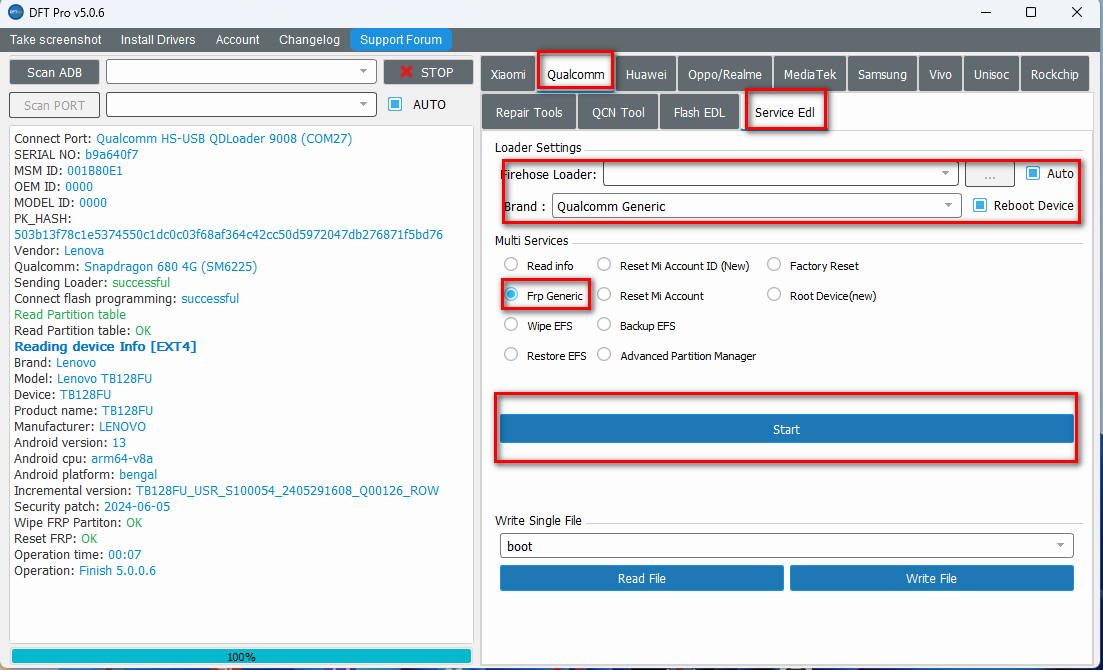
الخطوة 3: إعادة تشغيل الجهاز وإتمام الإعدادات
- بمجرد انتهاء العملية، سيتم إزالة حساب جوجل وتجاوز حماية FRP.
- أعد تشغيل الجهاز وأكمل إعدادات النظام كجهاز جديد دون الحاجة إلى إدخال حساب جوجل القديم.
نصائح هامة لتجنب قفل FRP مستقبلاً
✅ إضافة حساب جوجل يمكنك الوصول إليه دائمًا لتجنب فقدان الوصول للجهاز بعد إعادة ضبط المصنع.
✅ إيقاف ميزة FRP قبل إعادة ضبط المصنع من خلال إزالة حساب جوجل يدويًا من إعدادات الجهاز.
✅ استخدام هذه الطريقة فقط في الحالات القانونية والمشروعة.
الخاتمة
بفضل أداة DFT PRO ووضع EDL Mode، أصبح من السهل تجاوز حماية FRP على Lenovo Tab M10 Plus (3rd Gen) TB128FU. تأكد دائمًا من استخدام هذه الطريقة بطريقة قانونية، وإذا كنت بحاجة إلى مزيد من المساعدة، يمكنك الاستفسار في التعليقات أو البحث عن مصادر موثوقة أخرى.
How to Bypass Google FRP on Lenovo Tab M10 Plus (3rd Gen) TB128FU Using DFT PRO
Introduction
Many Lenovo Tab M10 Plus (3rd Gen) TB128FU users face the FRP lock issue after a factory reset, requiring Google account verification. This guide will explain how to bypass FRP protection using DFT PRO tool and an EDL cable safely and effectively.
⚠️ Important Notice: This guide is strictly for rightful device owners who have forgotten their Google credentials. We do not encourage unauthorized use.
Requirements
Before you begin, make sure you have:
✔ Lenovo Tab M10 Plus (3rd Gen) TB128FU device.
✔ Compatible EDL cable.
✔ Windows PC with DFT PRO software installed.
✔ Original USB cable to connect the device to the computer.
Steps to Bypass FRP on Lenovo Tab M10 Plus (3rd Gen) Using DFT PRO
Step 1: Enter EDL Mode (Emergency Download Mode)
- Power off the device completely.
- Use an EDL cable:
- Press and hold both volume up and volume down buttons.
- Connect the cable to both the device and the computer.
- Wait until the computer detects the device in EDL Mode.
Step 2: Open DFT PRO and Perform FRP Bypass
- Launch DFT PRO on your PC.
- Navigate to QUALCOMM section.
- Select SERVICE EDL, then choose AUTO.
- From the options, select FRP GENERIC.
- Click START and wait for the process to complete.
Step 3: Restart and Set Up the Device
- Once the process is finished, Google account verification will be removed.
- Restart the device and complete the initial setup as a new device.
Tips to Avoid FRP Lock in the Future
✅ Always link an accessible Google account to prevent losing access after a factory reset.
✅ Manually remove your Google account from settings before performing a factory reset.
✅ Use this method only for legal and legitimate purposes.
Conclusion
With the DFT PRO tool and EDL Mode, bypassing FRP on Lenovo Tab M10 Plus (3rd Gen) TB128FU has become a straightforward process. Always ensure you are using this method legally. If you need further assistance, feel free to ask in the comments or check reliable sources.

 Telegram Channel
 WhatsApp Channel
 Facebook Page
 YouTube Channel