General Mobile GM 4G Fix Firmware Flash & Fix Unlock Bootloader
بسم الله الرحمن الرحيم
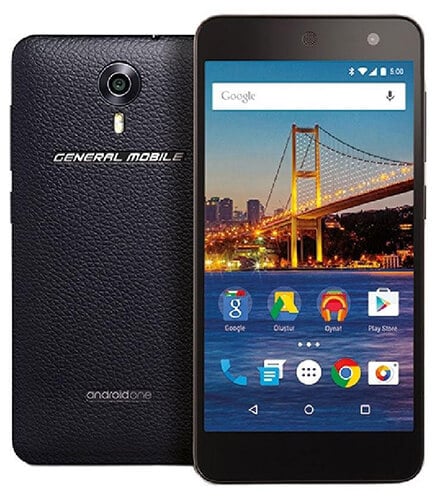
تعريف المشكلة : أخواني الأعزاء أحياناً قد نقوم بإستلام هاتف جنرال موبايل GM4 متوقف على الشعار أو لا يكمل الإقلاع بسبب خطأ برمجي أو عملية تفليش خاطئة ….الخ ، ومن المعروف أن هذا الموديل يأتي بشريحة واحدة ( Single ) أو بشريحتين ( Dual ) .
لتفليش الهاتف نقوم بتحميل هذا الروم من هنا ملاحظة : هذا الروم يصلح للهاتف الذي يعمل بشريحة واحدة فقط وللهاتف الذي يعمل بشريحتين .
لكن الخطوة المهمة قبل تفليش الروم هي فتح البوتلودر ، فبدون فتح البوتلودر لن يقبل تفليش أي روم أو تفليش أي ملفات .
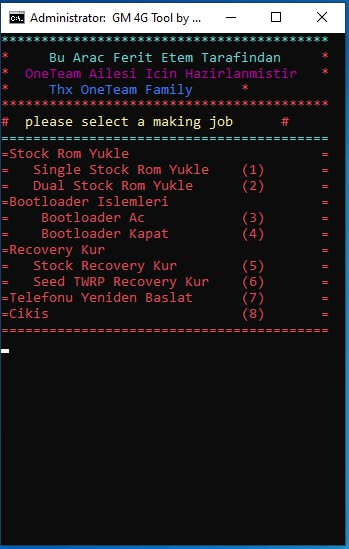
بعد تحميل الروم وفك الضغط عنه نقوم بتشغيل الملف الدفعي المسمى GM 4G Tool v1.0 وستظهر نافذة سوداء ( الصورة التي في الأعلى ) وطبعاً سنستخدم الأرقام في كيبورد الكمبيوتر لتنفيذ الأوامر .
والأوامر هي :
* لتفليش هاتف يعمل بشريحة واحدة أضغط 1
* لتفليش هاتف يعمل بشريحتين أضغط 2
* لفتح البوتلودر أضغط 3
* لقفل البوتلودر أضغط 4
* لتفليش ريكفري رسمي أضغط 5
* لتفليش ريكفري معدل أضغط 6
* لإعادة تشغيل الهاتف إلى الوضع العادي أضغط 7
* للخروج وإغلاق الأداة أضغط 8
طبعاً للتفليش أو فتح البوتلودر يجب إدخال الهاتف إلى وضع الفاست بوت ، يتم إدخال الهاتف إلى وضع الفاست بوت بإغلاق الهاتف بشكل كامل ( أو نزع البطارية وتركيبها مرة أخرى ) ثم الضغط على زر البور وخفض الصوت وتوصيل ال USB
لكن : أحياناً لا نتمكن من فتح البوتلودر مهما حاولنا وستظهر لنا رسالة تخبرنا بأن العملية فشلت بسبب حماية OEM فما هو السبب ؟!
ولا ننسى بدون فتح البوتلودر لن نتمكن من تفليش أي ملفات .
سبب المشكلة هو أن الهاتف عليه FRP ، يجب علينا حذفه حتى نتمكن من فتح البوتلودر .
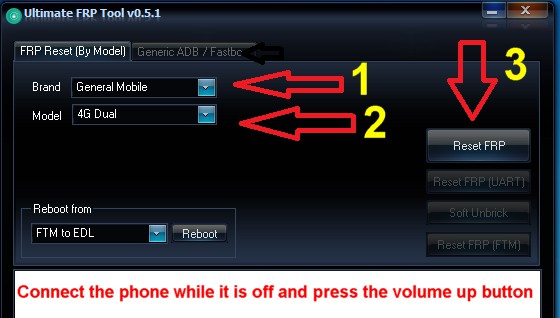
ولحذف حساب FRP نقوم بفتح واجهة UMT FRP ونقوم بإختيار ماركة General Mobile وأختيار موديل 4G Dual
ملاحظة : الطريقة تصلح لكلا النوعين سواءً كان الهاتف يعمل بشريحة واحدة أو شريحتين أنا قمت شخصياً بتنفيذ الخطوات على هاتف يعمل بشريحة واحدة ولم يحصل أي أضرار بالعكس العملية ناجحة 100%
بعد أختيار الماركة والموديل أغلق الهاتف بشكل كامل ( أو أنزع البطارية وأعد تركيبها مرة أخرى ) ثم أضغط على زر رفع الصوت وقم بتوصيل ال USB لكي يدخل الهاتف Test Point ثم قم بالضغط على Reset FRP وأنتظر حوالي 15 ثانية حتى تتم العملية بنجاح ويتم إعادة تشغيل الهاتف إلى الوضع العادي تلقائياً .
بعد حذف ال FRP يمكنك فتح البوتلودر وتفليش الروم أو تفليش أي ملف تريده . ملاحظة : في حال كان الهاتف يعمل بشكل طبيعي وأردت فتح البوتلودر لتقوم بعملية إصلاح معينة كإصلاح الأيمي مثلاً فاعلم أن عملية فتح البوتلودر تحذف البيانات ، وبعد إتمام عملية التفليش أو عملية الإصلاح التي تقوم بها لا تنسى إعادة إغلاق البوتلودر تجنباً لأي مشاكل ممكن أن تحدث أو أن تؤثر على الهاتف
ملاحظة أخيرة : يمكنك فتح البوتلودر على أداة All Reboot Tool أو DFT Pro لكن كما قلنا بعد حذف ال FRP
لتحميل أداة All Reboot Tool من هنا
في حال كنت لا تملك DFT Pro يمكنك تفعيله عن طريق سيرفر حلب تك من هنا





 Telegram Channel
 WhatsApp Channel
 Facebook Page
 YouTube Channel