
التحكم في الكمبيوتر عن بعد ماهو وما فائدة وما البرامج المستخدمة

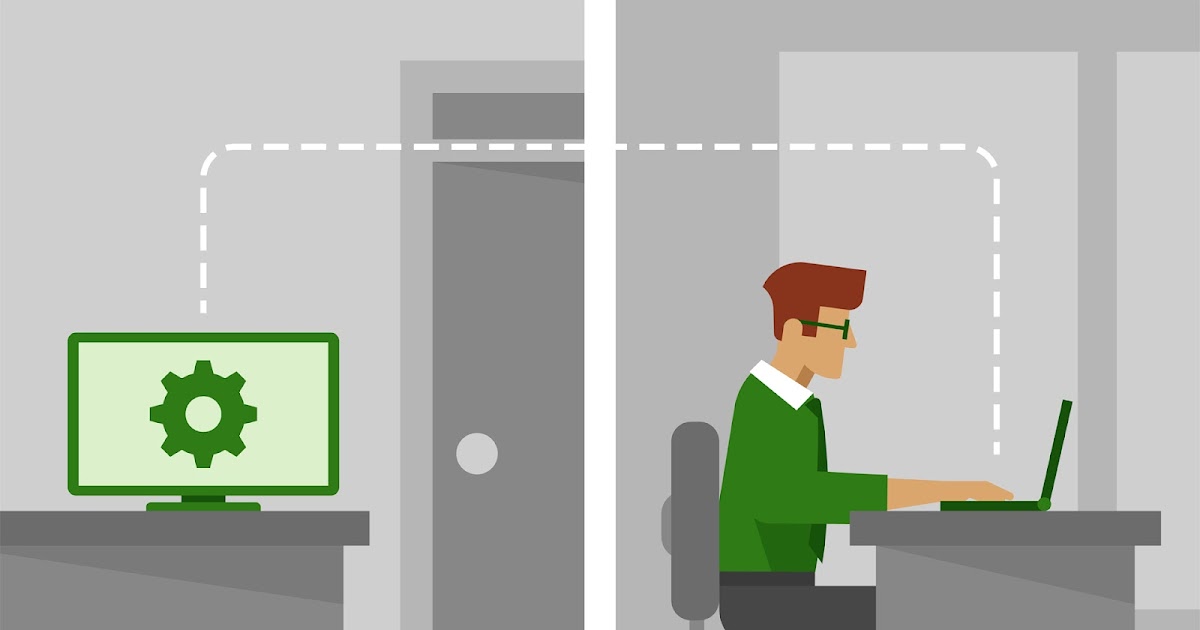
التحكم عن بُعد في الكمبيوتر: دليلك الشامل لإدارة أجهزتك بسهولة وأمان!
في عصر التكنولوجيا الحديثة، أصبح التحكم في الكمبيوتر عن بُعد أداة لا غنى عنها للعمل عن بُعد، الدعم الفني، وإدارة الخوادم. 🚀 اكتشف أفضل الأدوات مثل TeamViewer وAnyDesk، وتعلم كيفية إعدادها بأمان في هذا الدليل الشامل لعام 2025!
هل تحتاج إلى الوصول إلى جهاز الكمبيوتر الخاص بك من مكان آخر؟ سواء كنت تعمل من المنزل، تساعد صديقًا في حل مشكلة تقنية، أو تدير خادم مًا في شركة، فإن التحكم عن بُعد هو الحل الأمثل. في هذا المقال، نقدم لك دليلًا شاملًا يغطي أفضل الأدوات، خطوات الإعداد، نصائح الأمان، والاستخدامات العملية. بدءًا من TeamViewer وصولاً إلى Chrome Remote Desktop، سنساعدك في اختيار الأداة المثالية لاحتياجاتك.
مع وجود العديد من الخيارات، قد يكون اختيار الأداة المناسبة أمرًا محيرًا. لذلك، قمنا بتجميع أفضل 6 أدوات للتحكم عن بُعد في 2025، مع تفاصيل عن مميزاتها، عيوبها، وكيفية استخدامها بكفاءة. سواء كنت مبتدئًا أو محترفًا، هذا الدليل سيضمن لك تجربة سلسة وآمنة!
👍 أهلاً وسهلاً بكم في حلب تك 👍
دليل سريع للمقال:
1. TeamViewer – الأفضل للمبتدئين
⭐ التقييم: 4.8/5
المميزات:
- واجهة سهلة الاستخدام تناسب المبتدئين.
- دعم متعدد المنصات (ويندوز، ماك، لينكس، iOS، Android).
- نقل الملفات بسرعة وأمان.
- إمكانية التحكم بدون تثبيت في بعض الحالات.
العيوب:
- النسخة المجانية محدودة للاستخدام التجاري.
- يتطلب اتصال إنترنت قوي لأداء مثالي.
السعر:
مجاني (شخصي) | مدفوع (تجاري)
أين تحصل عليه؟
2. AnyDesk – الأسرع والأخف
⚡ التقييم: 4.6/5
لماذا هو الأسرع؟
- أداء خفيف حتى مع اتصالات الإنترنت البطيئة.
- تشفير TLS 1.2 لأمان عالٍ.
- واجهة بسيطة وسريعة للاستخدام الفوري.
- دعم متعدد المنصات بكفاءة.
نقاط الضعف:
- ميزات أقل مقارنة بـ TeamViewer في النسخة المجانية.
- قد يتطلب إعدادات إضافية للشبكات المعقدة.
السعر:
مجاني (شخصي) | مدفوع (تجاري)
أين تحصل عليه؟
مقارنة سريعة مع TeamViewer:
- السرعة: AnyDesk أسرع في الاتصالات البطيئة.
- الميزات: TeamViewer يقدم خيارات أكثر (مثل الاجتماعات).
- السعر: كلاهما مجاني للاستخدام الشخصي.
3. Chrome Remote Desktop – الأفضل مجانًا
التقييم: 4.2/5

لماذا هو الأفضل مجانًا؟
- مجاني بالكامل بدون قيود تجارية.
- يعتمد على متصفح كروم لسهولة الإعداد.
- مناسب للاستخدام البسيط والشخصي.
ما يعيبه:
- ميزات محدودة مقارنة بـ TeamViewer.
- غير مناسب للاستخدامات التقنية المعقدة.
السعر:
مجاني
أين تحصل عليه؟
الميزة الأهم: مجاني وسهل!
إذا كنت تبحث عن حل بسيط ومجاني للوصول إلى جهازك دون تعقيدات، فإن Chrome Remote Desktop هو الخيار الأمثل.
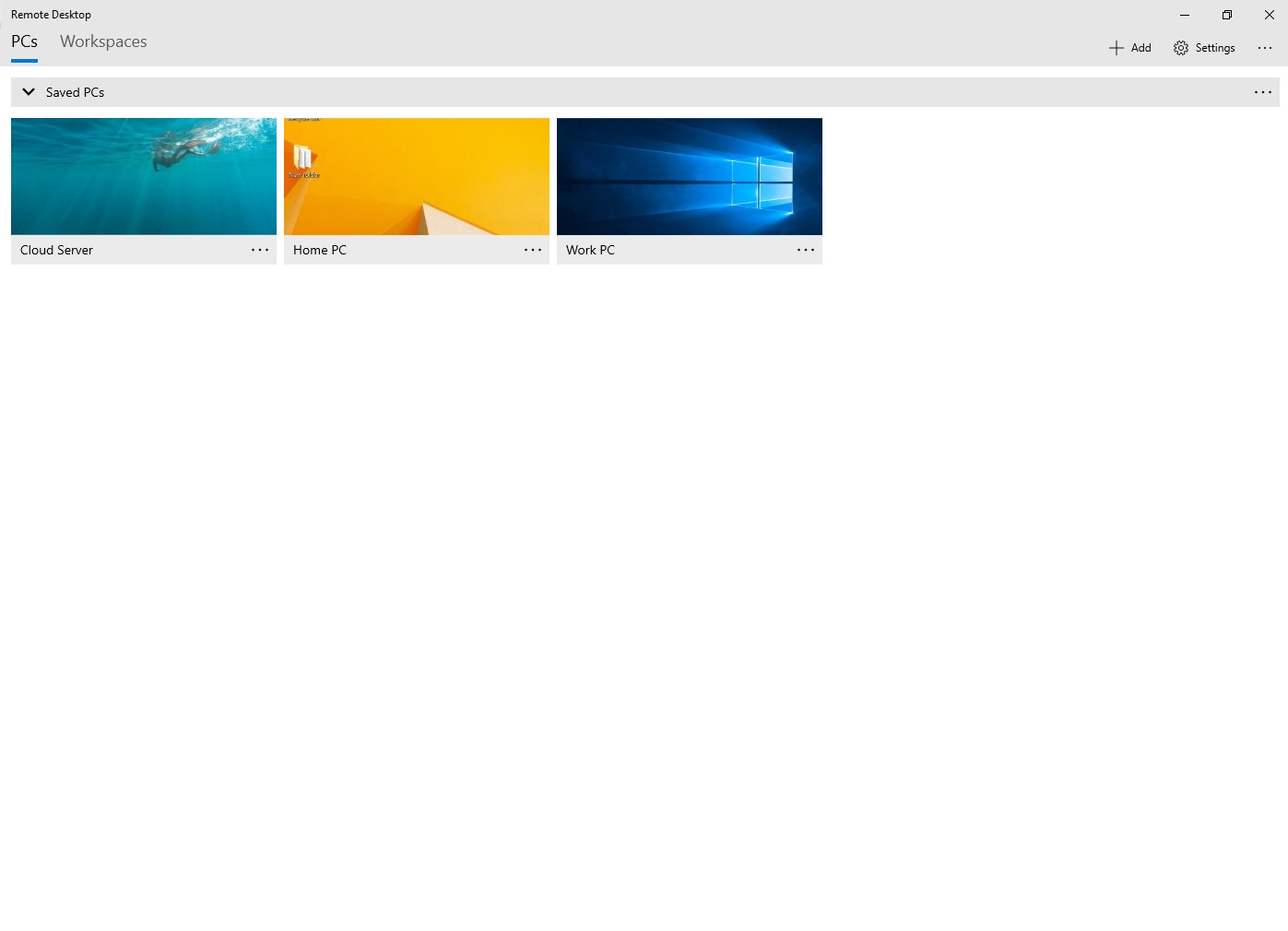
4. Microsoft Remote Desktop – الأفضل للشبكات
LAN
التقييم: 4.4/5
التقييم: 4.4/5
NEW
لماذا ننصح به؟
- مدمج في ويندوز، لا حاجة لتثبيت برامج إضافية.
- Hannah، أداء عالٍ في الشبكات المحلية.
- مناسب للشركات مع إعدادات VPN.
نقاط الضعف:
- يتطلب إعدادات شبكة متقدمة للوصول عبر الإنترنت.
- محدود بأنظمة ويندوز بشكل أساسي.
النظام
Windows
السعر
مجاني
الأداء
عالي (LAN)
خيارك الأمثل إذا:
- تعمل ضمن شبكة محلية أو لديك VPN.
- تفضل أداة مدمجة مع ويندوز.
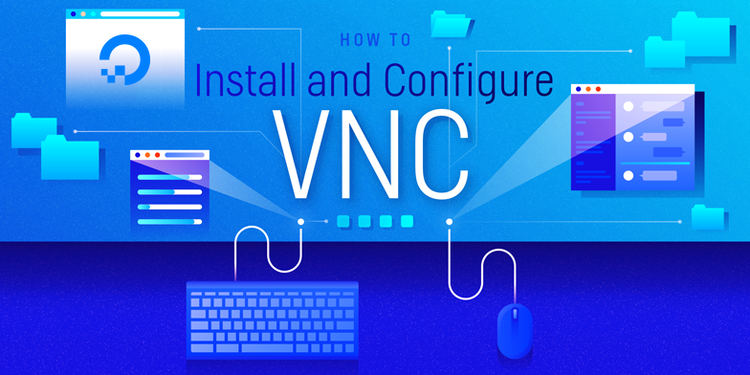
5. VNC – الأفضل للمحترفين
🛠 التقييم: 4.0/5
المميزات:
- مفتوح المصدر (مثل TightVNC).
- مرن لإدارة أنظمة متعددة.
- مناسب للتحكم الرسومي.
العيوب:
- يتطلب خبرة تقنية للإعداد.
- أداء أبطأ من AnyDesk في الاتصالات عبر الإنترنت.
السعر:
مجاني/مدفوع
أين تحصل عليه؟
6. SSH – الأفضل للخوادم
التقييم: 4.5/5

المميزات:
- أمان عالٍ لإدارة الخوادم.
- واجهة نصية للتحكم الدقيق.
- مناسب لأنظمة لينكس والخوادم.
العيوب:
- واجهة نصية فقط، غير مناسبة للتحكم الرسومي.
- يتطلب معرفة تقنية متقدمة.
السعر:
مجاني
أين تحصل عليه؟
مقارنة سريعة مع VNC:
| الميزة | SSH | VNC |
|---|---|---|
| الواجهة | نصية | رسومية |
| الأمان | عالي جدًا | جيد |
| سهولة الإعداد | معقد | متوسط |
7. نصائح الأمان للتحكم عن بُعد
كيف تحافظ على أمانك؟
- استخدم كلمات مرور قوية: اجعلها معقدة وفريدة.
- فعّل المصادقة الثنائية: متوفرة في TeamViewer وAnyDesk.
- التشفير: اختر أدوات تدعم TLS أو AES-256.
- تحديث البرامج: لتجنب الثغرات الأمنية.
- تقييد الوصول: اسمح فقط لأجهزة موثوقة.
- إنهاء الجلسات: أغلق الاتصال بعد الاستخدام.
8. الخاتمة
خلاصة:
التحكم في الكمبيوتر عن بُعد هو أداة ثورية تتيح لك إدارة أجهزتك بسهولة وكفاءة. سواء اخترت TeamViewer لسهولته، AnyDesk لسرعته، أو Chrome Remote Desktop لمجانيته، فإن الخيار المناسب يعتمد على احتياجاتك. لا تنسَ اتباع نصائح الأمان لضمان تجربة آمنة. ابدأ اليوم واستمتع بالمرونة التي يوفرها التحكم عن بُعد!
💬 شاركنا تجربتك: هل استخدمت إحدى هذه الأدوات؟ اكتب تعليقك أو اطرح سؤالك!

محمد بشار سيجري
خبير تقني ومحرر أول في موقع حلب تك
مختص في أنظمة التشغيل وتحديثات الهواتف الذكية، يتابع أحدث التطورات التقنية ويقدم شروحات مفصلة للمستخدمين العرب.
شكرًا لك
😊 إذا كنت بحاجة إلى أي مساعدة إضافية، فلا تتردد في طرحها عبر الرابط التالي مع تحيات فريق حلب تك 😊


 Telegram Channel
 WhatsApp Channel
 Facebook Page
 YouTube Channel
استمر