
شرح إعادة قفل البوتلودر لأجهزة شاومي MTK عبر DFT Pro


شرح إعادة قفل البوتلودر لأجهزة شاومي عبر DFT Pro
دليل احترافي لأجهزة شاومي MediaTek
⚠️ إخلاء مسؤولية
هذا المقال لأغراض تعليمية فقط ويشرح طريقة إعادة قفل البوتلودر لأجهزة شاومي عبر أداة DFT Pro
جميع الخطوات يتم تنفيذها على مسؤولية المستخدم الشخصية ولا يتحمل كاتب المقال أو موقع حلب تك أي مسؤولية عن أي ضرر قد يحدث للجهاز مثل فقدان البيانات أو توقف النظام أو حدوث مشكلة في النظام
ننصح قبل التنفيذ التأكد من فهم الخطوات جيداً وعدم التجربة على جهاز أساسي إلا بعد امتلاك خبرة كافية في مجال الصيانة
باستخدامك لهذه المعلومات فأنت تقر بأنك تتحمل كامل المسؤولية عن أي نتيجة قد تحدث
السلام عليكم ورحمة الله وبركاته، أهلاً بكم في موقع حلب تك.
اليوم سنشرح طريقة إعادة قفل البوتلودر
Relock Bootloader
عبر أداة
DFT Pro
لأجهزة شاومي MediaTek بدون حذف البيانات.
📱 الأجهزة المدعومة
- Redmi 12 (Fire)
- Redmi 13C / Poco C65 (Gale)
- Redmi Note 12S (Sea)
- Redmi Note 11S (Fleur)
- Redmi Note 11 Pro (Viva)
- Redmi Note 12 Pro 5G (Ruby)
- Redmi Note 12 Pro+ 5G (Ruby)
- Redmi Note 10S
- (Rosemary)
⚙️ طريقة العمل
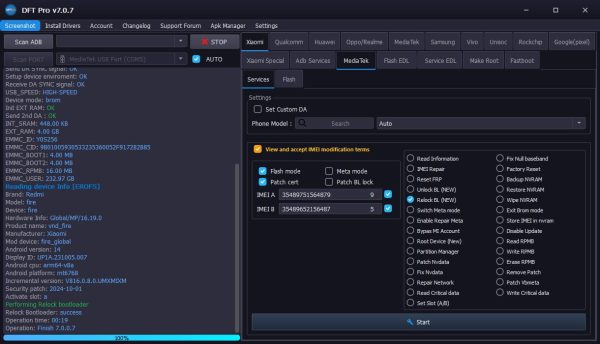
نقوم بفتح ال Dft والتوجه الى خيار
Xiaomi → MediaTek → Service
بعد ذلك نقوم باختيار خيار
Relock Bootloader
نقوم بإغلاق الهاتف بالكامل ثم وصله بالكمبيوتر مع الضغط على أزرار الصوت حتى تبدأ العملية.
⚠ الرسالة التي ستظهر:
The system has been destroyed
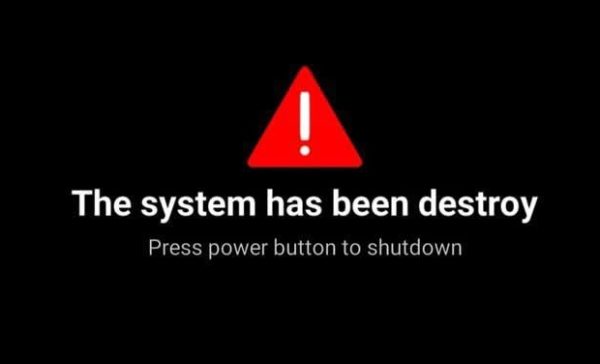
هذا أمر طبيعي ولا يؤثر على البيانات.
🔧 الخطوة الثانية
نختار:
Patch vbmeta
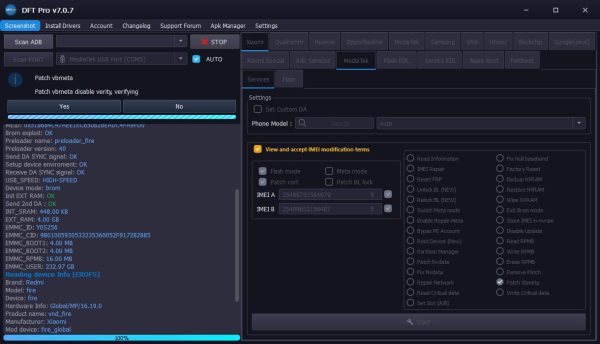
ثم نضغط:
No
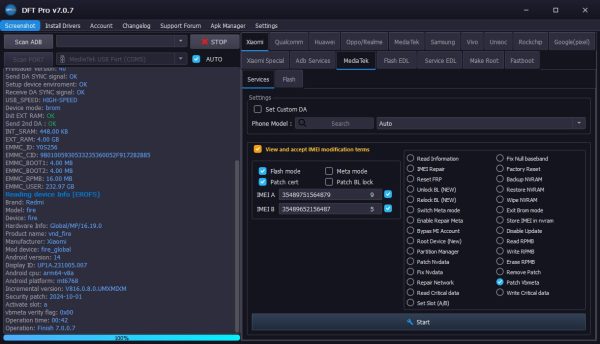
🚀 النتيجة النهائية
سيقلع الجهاز مع بوتلودر مقفول إذا كان IMEI الأصلي موجوداً.
أما إذا كان IMEI تم تغييره سابقاً يجب إعادة كتابته عبر
Patch BL
كما هو موضح في الصورة
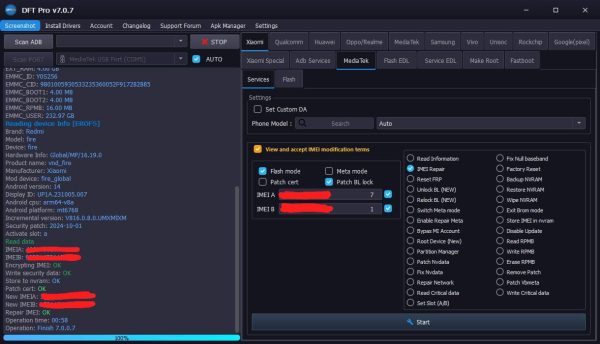
وبهذا الشكل تتم عملية قفل البوتلودر كان معكم اخوكم عقيل من فريق حلب تك، في حال واجهتكم اي مشكلة يرجى كتابتها في التعليقات وسيتم الرد ان شاء الله، دمتم في رعاية الله


 Telegram Channel
 WhatsApp Channel
 Facebook Page
 YouTube Channel