
حل مشكلة بعد تسحيل الدخول في ويندوز (windows) تطهر شاشة سوداء




السلام عليكم و رحمة الله وبركاته
حل مشكلة بعد تسجيل الدخول في ويندوز تطهر شاشة سوداء
Solve the problem of logging in to Windows and getting a black screen

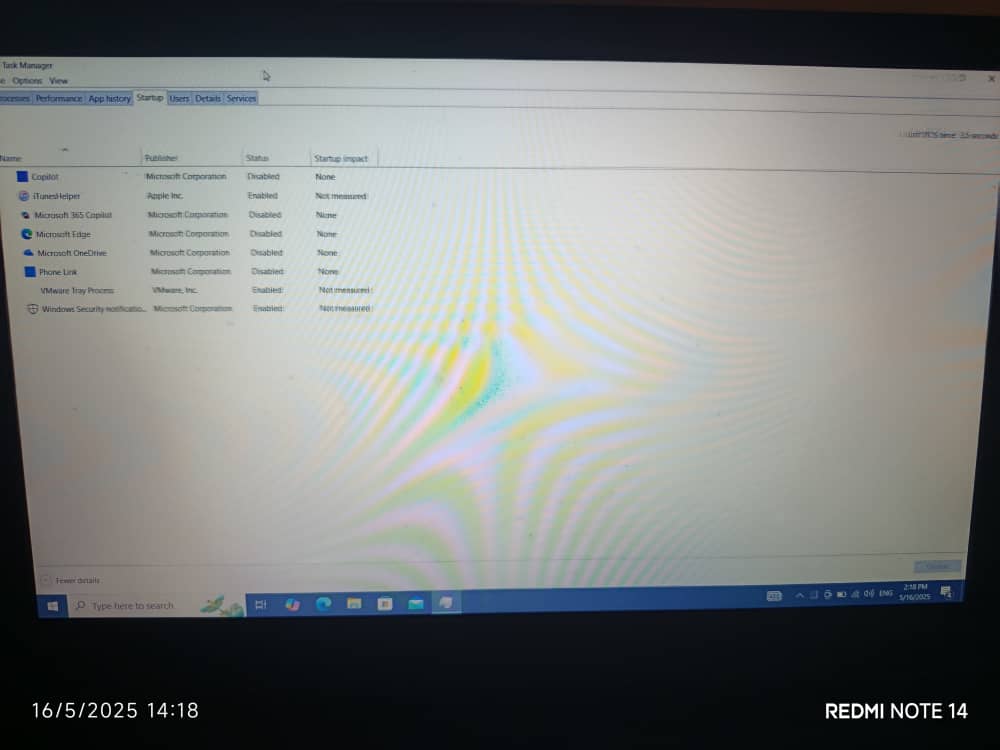
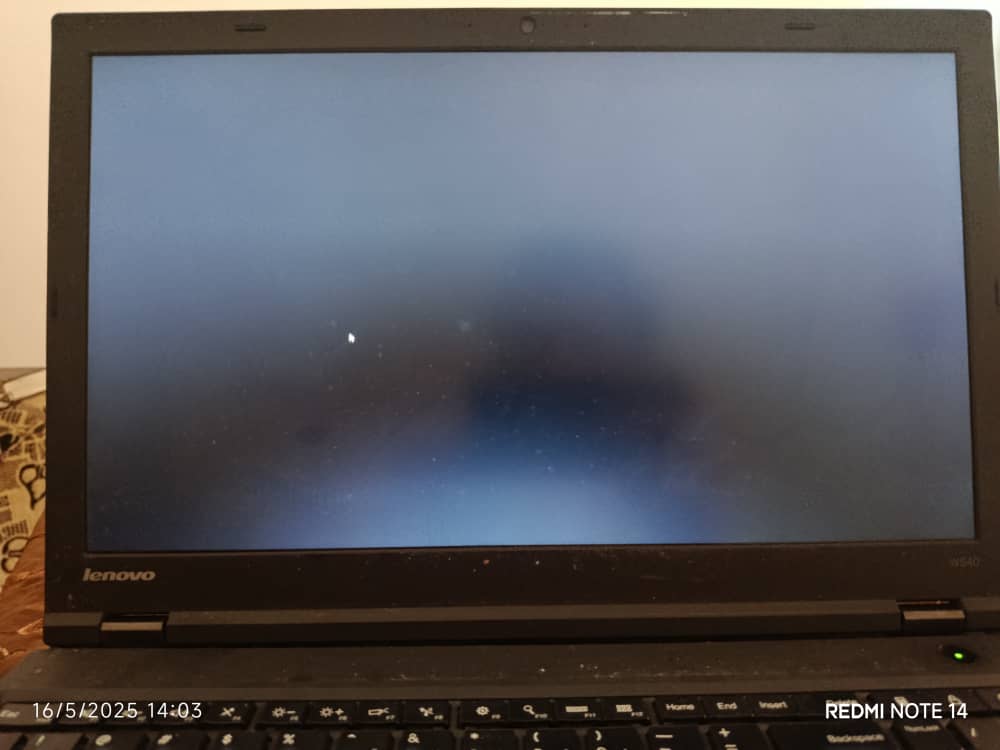
عند تشغيل اللابتوب واجهتني مشكلة و هي طهور شاشة سوداء بعد تسجيل الدخول كما هو موضح في الصورة اعلاه
*يوجد لدينا 4 طرق لحل هذه المشكلة:
الطريقة الاولى:
في البداية نقوم بعمل اعادة تشغيل للويندوز و ننتطر حتى يتم الاقلاع و نسجل الدخول اذا استمرت المشكلة نتجه للطريقة الثانية
الطريقة الثانية:
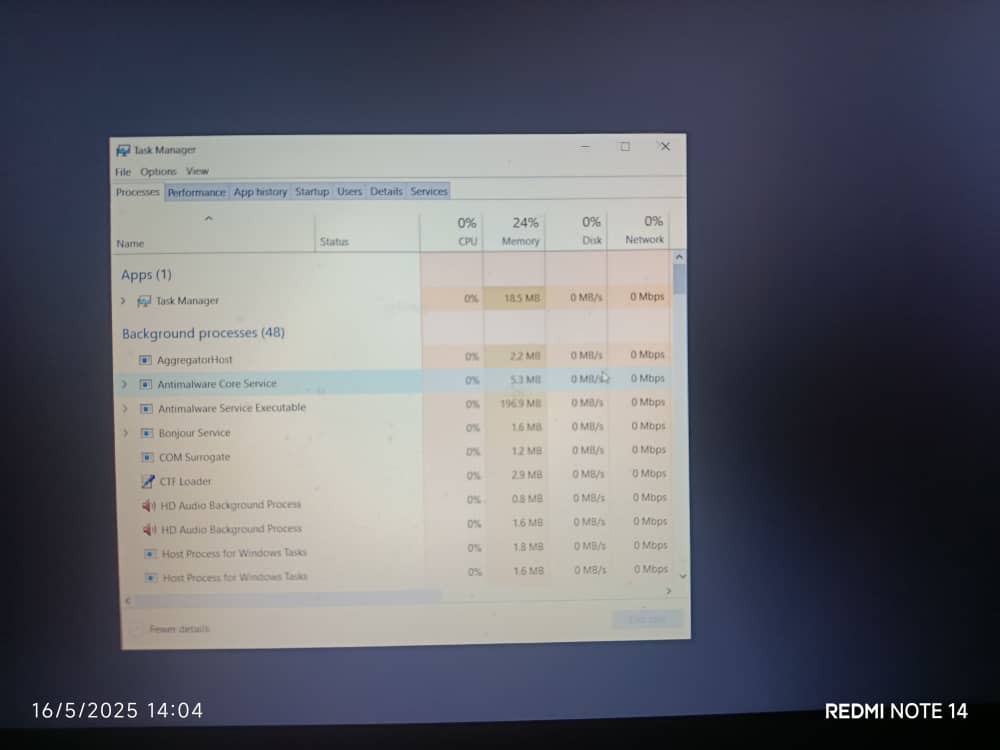
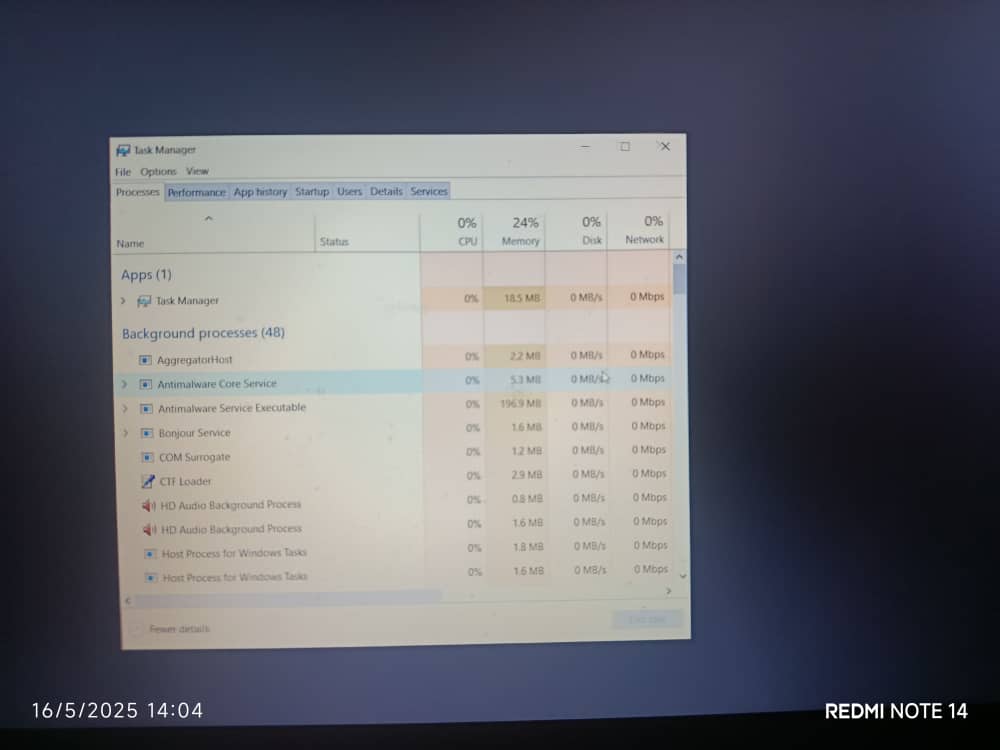
نقوم بتشغيل الحاسوب او اللابتوب و نسجل الدخول و ستظهر لنا شاشة سوداء نقوم بالدخول الى مدير المهام (Task Manager) عن طريق الضغط على (Alt+Ctrl+Delete)
تطهر لنا هذه الواجهة كما هو موضح في الصورة
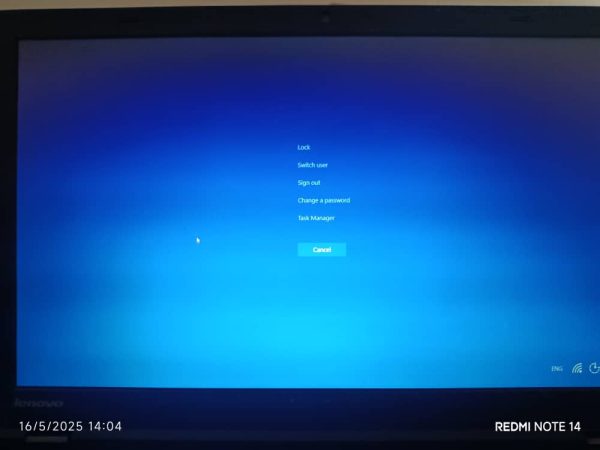
نضغط على تبويب (startup) كما هو موضح في الصورة ادناه
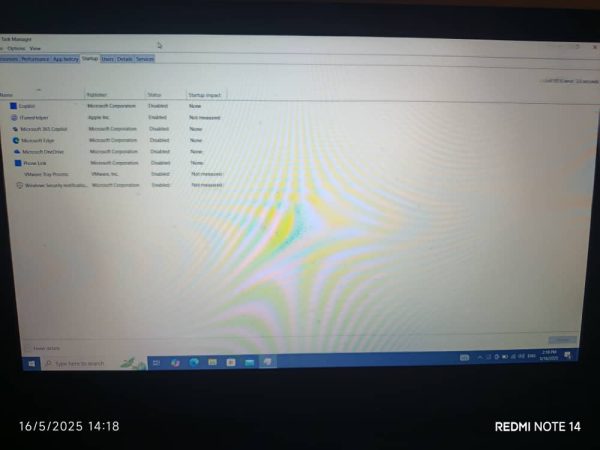
و نقوم بتعطيل البرامج التى تعمل في الواجهة عند تسجيل الدخول لالغاء البرامج عن العمل عند التشغيل لأنه قد يكون هناك شيء يؤثر على نطام التشغيل اثناء محاولة تحميل سطح المكتب و بعد الانتهاء نقوم بأعادة التشغيل و نسجل الدخول و نتأكد من الطريقة.اذا استمرت المشكلة ننتقل للطريقة الثالثة
الطريقة الثالثة:
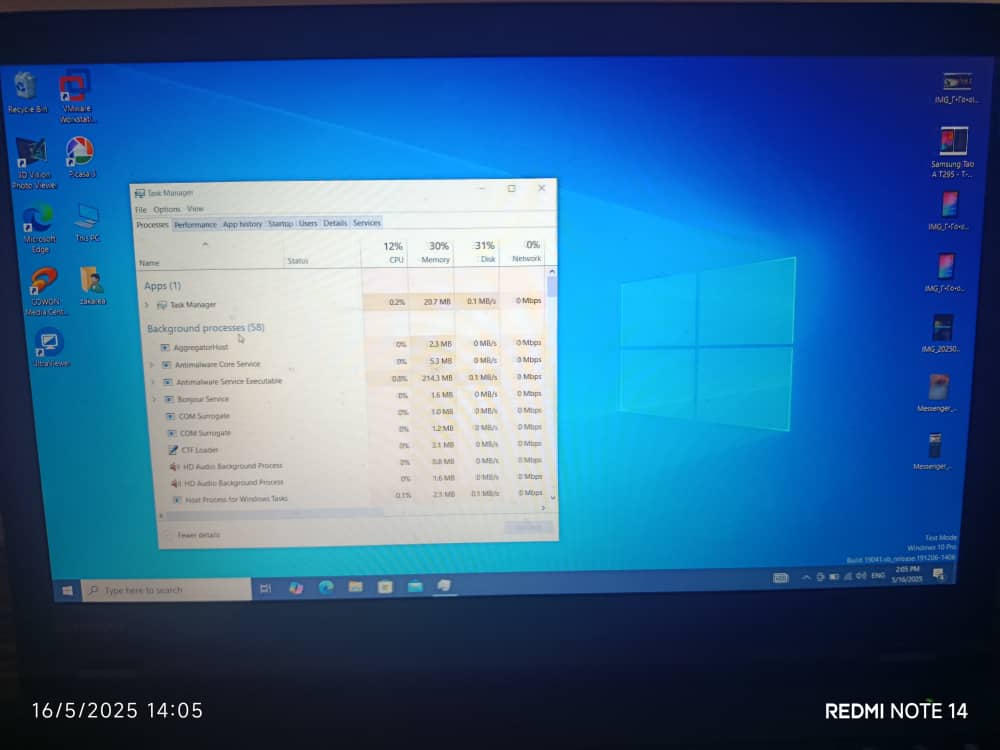
في الطريقة الثالثة ايضا بعد تسجيل الدخول نقوم بالدخول الى مدير المهام عن طريق الضغط على (Alt+Ctrl+Delete) و تظهر لنا هذه الواجهة كما هو موضح في الصورة
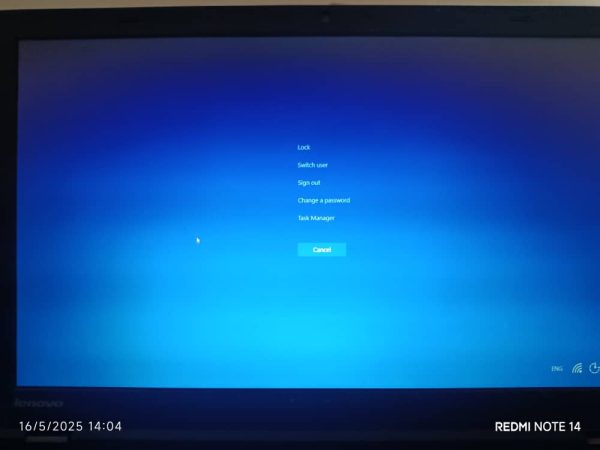
نضغط على Task manager او مدير المهام و من قائمة مدير المهام نحتار خانة (processes) كما هو موضح في الصورة
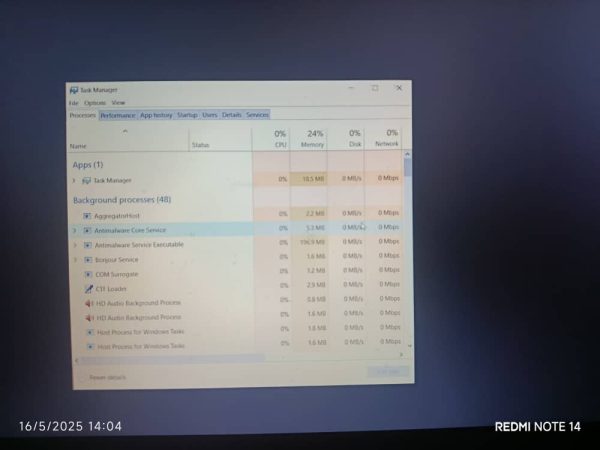
و نقوم بالبحث عن مستكشف ويندوز(Windows Explorer) و نقوم بالضغط على زر خيارات و نضغط Restart كما هو موضح في الصورة التالية
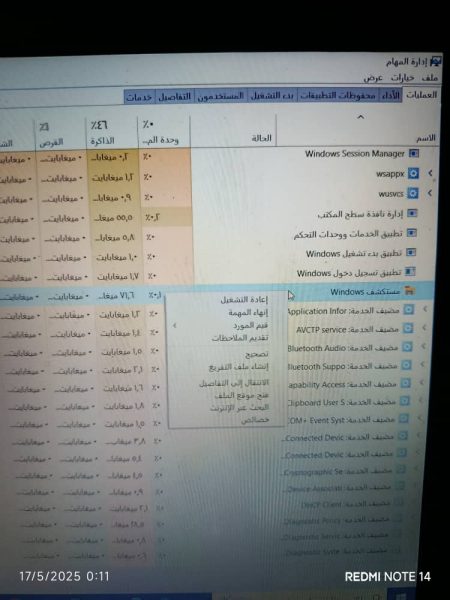
حيث سيقوم الويندوز بأعادة تشغيل برنامج مستكشف الملفات و هو المسؤول عن تحميل سطح المكتب و الايقونات.
اذا استمرت المشكلة ننتقل للطريقة الرابعة .
الطريقة الرابعة:
بعد تسجيل الدخول الى ويندوز (Windwos) نقوم بالدخول الى Task manager عن طريق الضغط على (ِAlt+Ctrl+Delete) و بعد الدخول الى مدير المهام نضغط على خيار File في اعلى شريط مدير المهام كما هو موضح في الصورة التالية و نختار Run new task (بدء مهمة حديدة ) و من ثم تظهر لنا هذه القائمة كما في الصورة و هي قائمة Run و نقوم بكتابة (explorer.exe) و نضغط OK كما هو موضح في الصورة التالية
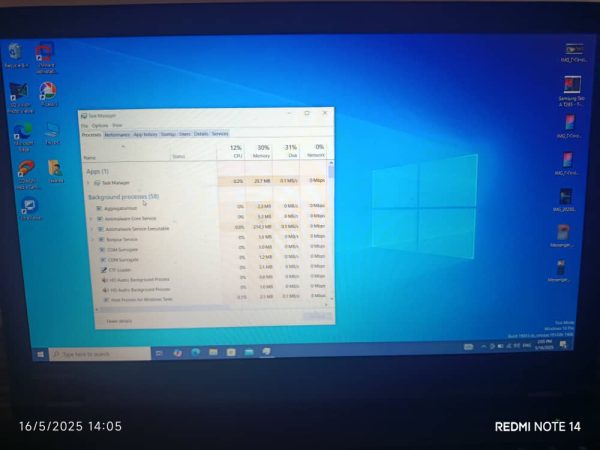
يجب ان يطهر سطح المكتب الان هكذا كما في الصورة :
شكرًا لك
😊 إذا كنت بحاجة إلى أي مساعدة إضافية، فلا تتردد في طرحها عبر الرابط التالي مع تحيات فريق حلب تك 😊
زيارة قناة الدعم الفني لحلب تك

دمتم في رعاية الله وحفظه
فريق حلب تك







 Telegram Channel
 WhatsApp Channel
 Facebook Page
 YouTube Channel