
حذف كلمة مرور ويندور 7/8/8.1/10

السلام عليكم ورحمة الله وبركاته
نقدم لكم طريقة
حذف كلمة مرور ويندور 7/8/8.1/10
الخطوه الأولى: احضار فلاشه مثبت عليها ويندوز 10
الخطوه الثانية: اعاده تشغيل الكمبيوتر والدخول الى وضع البوت
الخطوة الثالثة: نختار الفلاشه المثبت عليها ويندوز 10 فتظهر نافذة التثبيت نقوم بالضغط على NEXT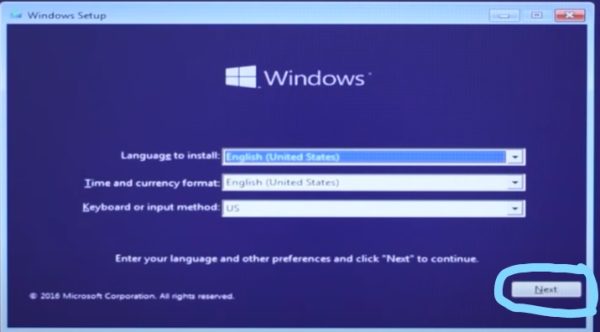
ونقوم باختار repair your computer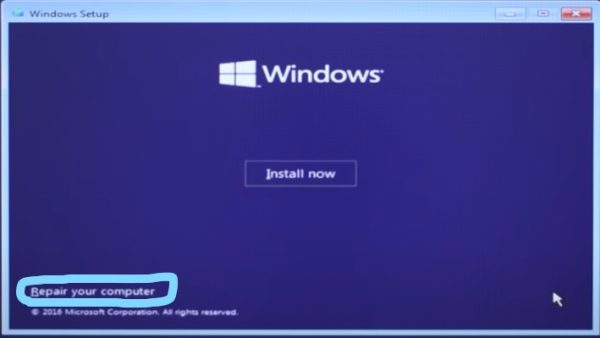
بعدها ننقر علىTROUBLESHOOT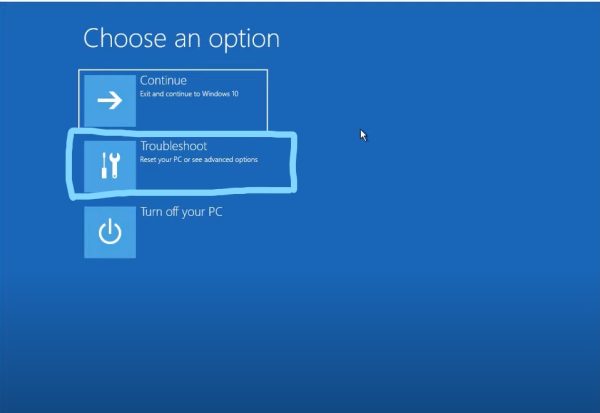
نضغط على ADVANCED OPTIONS
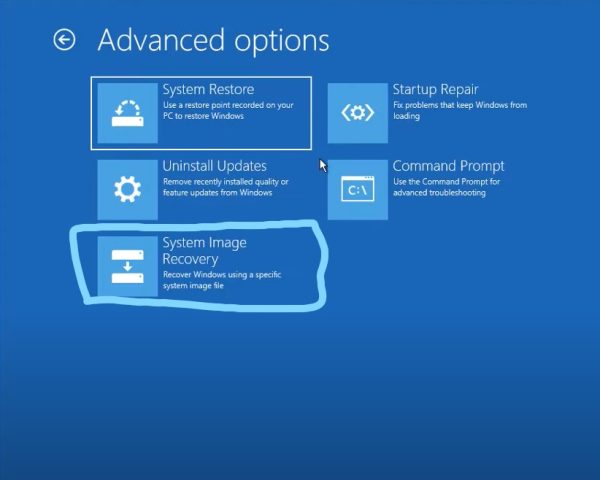
الخطوة الخامسة:تظهر نافذه ثانيه نضغط علىSYSTEM IMAGE RECOVERY
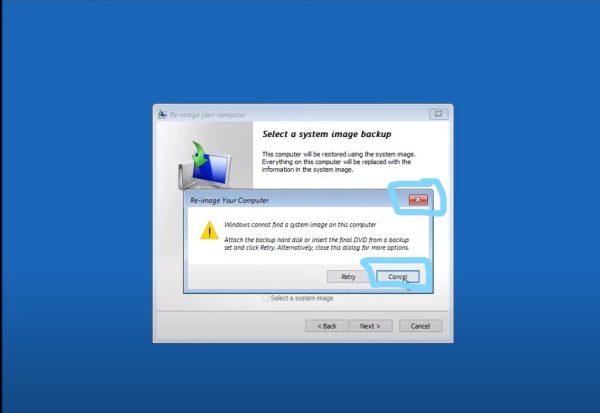
ثم ويندوز 10ثم تنبثق نافذة تحذيرية نقوم باغلاقها ونضغط على NEXT ثم ADVANCED
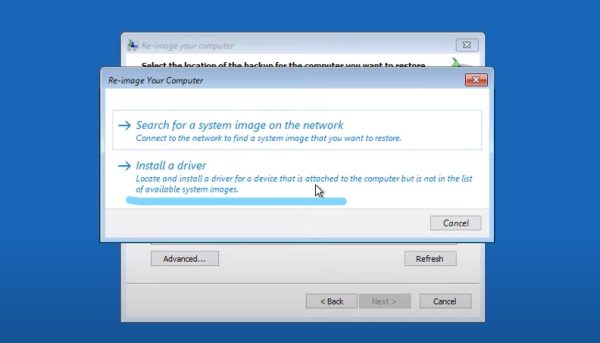
الخطوة السادسة:نضغط على INSTALL A DRIVER
الخطوة السابعة :نختار قرص النظام(C) نفتح مجلد ويندوز وننزل الى الاسفل حتى نصل الى مجلد SYSTEM32ونقوم بالبحث عن MAGNIFYونقوم باعاده تسميته الىMAGNIFY112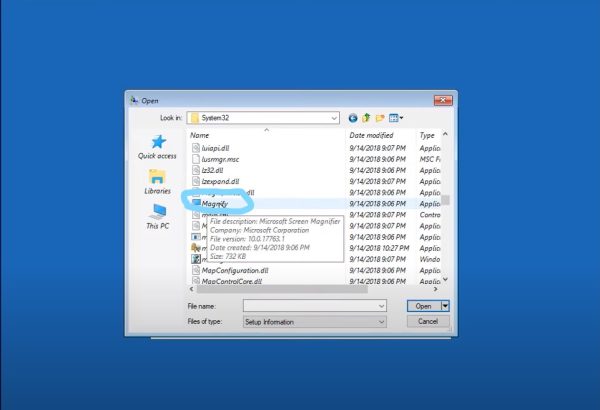
ثم نرجع الى الاعلى الى ان نجد CMD ونعيد تسميته الىMAGNIFY
الخطوة الثامنة :نقوم بالخروج و الدخول اليه مرة اخرى للتاكد من التغيرات ثم نعيد تشغيل الكمبيوتر بدون الفلاشه ثم نضغط على خيارات الوصول
بعدها نضغط علىMAGNIFY
ونقوم بكتابة هذا الامر:net user ونضغط enter ثم تظهر لنا اسم المستخدم الخاص بالكمبيوتر نقوم بنسخه وكتابه هذا الامر:net user ثم اسم المستخدم ثم (*)
الخطوة التاسعة : نقوم بالضغط على enter او كتابة كلمة مرور جديدة ثم enter 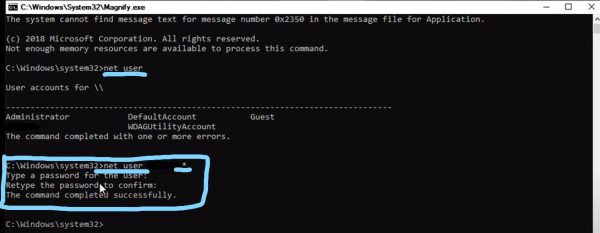
اما اذا كان في اسم المستخدم مسافه نضع (” “)ثم نضع اسم المستخدم بين هذه الاقواس
الخطوة الاخيرة: نغلق النافذة ونقوم بكتابة كلمة المرور الجديدة
وهكذا نكون قمنا بحذف كلمة المرور بدون حذف بيانات
واذا واجهتكم مشكلة في
حذف كلمة مرور ويندور 7/8/8.1/10
اكتبوا لنا في التعليقات
HALABTECH TEAM



 Telegram Channel
 WhatsApp Channel
 Facebook Page
 YouTube Channel