
حرق ويندوز 11 على فلاشة USB مع تخطي كل متطلبات التشغيل

السلام عليكم ورحمة الله وبركاته
نقدم لكم طريقة
حرق ويندوز 11 على فلاشة USB مع تخطي كل متطلبات التشغيل
نعتمد في هذا الشرح على برنامج Rufus الشهير والافضل والمجاني تمامًا لحرق نسخ الويندوز، على فلاش ميموري وجعلها ذاتية الإقلاع (Bootable).ومن خلال الإصدار [Rufus 3.19] سيكون متاحًا للمستخدمين الذين يحاولون حرق ويندوز 11 على فلاشة باستخدامه اختيار تخطي متطلبات التشغيل الصارمة.
حرق ويندوز 11 على فلاشة USB مع تخطي كل متطلبات التشغيل
بعد تنزيل برنامج Rufus من الموقع الرسمي، وتحديدًا الإصدار رقم 3.19,قم بتشغيله واضغط على قائمة “Device“
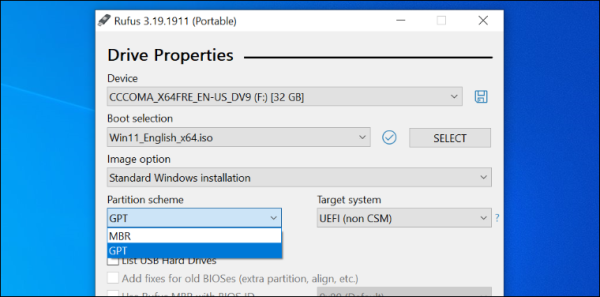
لتحديد الفلاشة المطلوب حرق النسخة عليها، ثم اضغط على زر “SELECT” بجوار قائمة “Boot selection” وحدد ملف الأيزو (ISO) لنسخة الويندوز من جهازك ثم اضغط Open.. الآن حددّ خيار “Standard Windows Installation” من قائمة “Image option” ثم “GPT” من قائمة “Partition scheme” واخيرًا “UEFI” من قائمة “Target system“.
حرق ويندوز 11 على فلاشة USB مع تخطي كل متطلبات التشغيل
بعد الانتهاء من ضبط الإعدادات السابقة، اضغط على زر “START” بالأسفل، ولكن قبل أن تبدأ عملية حرق للنسخة على الفلاشة ستظهر نافذة منبثقة “Windows User Experience” لتخصيص عملية تثبيت النسخة والتي تحتوي 4 اختيارات يمكن تحديد ايًا منهم حسب احتياجاتك. بالنسبة للخيار الأول فيقوم بتجاوز شرط وجود خاصية Secure Boot وشريحة TPM. اما الخيار الثاني يقوم بتخطي شرط وجود 4 جيجارام و 64 جيجابايت في وحدة التخزين. ثم هناك الخيار الثالث والذي يحذف المطالبة بتوفر اتصال بالانترنت لتسجيل الدخول إلى حساب مايكروسوفت. واخيرًا، خيار “Disable data collection” يتعلق بمسألة الخصوصية، حيث يمكن تفعيله لتعطيل ميزات ويندوز 11 التي تستخدمها مايكروسوفت لجمع بيانات عن المستخدمين.
حرق ويندوز 11 على فلاشة USB مع تخطي كل متطلبات التشغيل

يمكنك تحديد جميع الخيارات أو بعضًا منها لتجاوز متطلبات التشغيل التي تمنع تثبيت ويندوز 11 بصورة طبيعية، ثم في النهاية اضغط OK ثم انتظر حتي انتهاء عملية الحرق للنسخة علي الفلاشة والتي قد تستغرق بعض الوقت حسب سرعة الفلاشة، فإن كانت الفلاشة لديك تدعم معيار USB 3.0 فسينتهي الأمر في دقائق معدودة فقط.بعد نجاح حرق ويندوز 11 على الفلاشة يمكنك البدء إلى الاقلاع من الفلاش ميموري حتي يمكنك متابعة خطوات تثبيت الويندوز ولن تظهر أمامك أي رسائل تفيد بأن جهازك غير مدعوم.
حرق ويندوز 11 على فلاشة USB مع تخطي كل متطلبات التشغيل
واذا واجهتكم مشكلة في
حرق ويندوز 11 على فلاشة USB مع تخطي كل متطلبات التشغيل
اكتبوا لنا في التعليقات



 Telegram Channel
 WhatsApp Channel
 Facebook Page
 YouTube Channel