
Driver Booster كل ما تريد معرفته عن تحديث التعريفات مهم لكل فني


Driver Booster كل ما تريد معرفته عن تحديث التعريفات مهم لكل فني
Driver Booster هو برنامج مجاني ويوجد نسخه مدفوعة لتحديث تعريفات الأجهزة على نظام ويندوز. يتميز بالعديد من الميزات التي تهدف إلى تحسين أداء جهاز الكمبيوتر الخاص بك، خاصة فيما يتعلق بالألعاب واستقرار النظام. إليك شرح مفصل له:
ما هو Driver Booster؟
برنامج Driver Booster هو أداة من شركة IObit مصممة لمسح جهاز الكمبيوتر الخاص بك تلقائيًا للعثور على التعريفات القديمة أو المفقودة أو التالفة. بعد المسح، يقوم بتنزيل وتثبيت أحدث الإصدارات من هذه التعريفات.
الميزات الرئيسية في Driver Booster :
المسح والتحديث السريع: يقوم البرنامج بمسح شامل للنظام لتحديد حالة جميع التعريفات الموجودة. يمكنه تحديث التعريفات القديمة بضغطة زر واحدة.
قاعدة بيانات كبيرة للتعريفات: يحتوي البرنامج على قاعدة بيانات ضخمة من التعريفات المعتمدة، والتي يتم الحصول عليها من المواقع الرسمية لمصنعي الأجهزة أو من خلال نظام Windows WHQL، مما يضمن أن تكون التعريفات آمنة وموثوقة.
تحسين أداء الألعاب: يركز البرنامج على تحديث تعريفات الألعاب (Game-Ready Drivers) الخاصة ببطاقات الرسوميات مثل NVIDIA GeForce و AMD Radeon. هذا يساعد على تحسين معدل الإطارات (FPS) وتقليل التأخير والتشنجات أثناء اللعب.
إصلاح الأخطاء الشائعة: يشتمل البرنامج على أدوات لإصلاح المشكلات الشائعة مثل “لا يوجد صوت” (Fix No Sound) أو “فشل الاتصال بالشبكة” (Fix Network Failure) أو “دقة شاشة سيئة” (Fix Bad Resolution)، مما يسهل حل هذه المشكلات بدون الحاجة إلى البحث يدويًا عن حلول.
واجهة مستخدم سهلة الاستخدام: يتميز البرنامج بواجهة بسيطة وواضحة، مما يجعله مناسبًا للمستخدمين المبتدئين والخبراء على حد سواء.
الفروقات بين الإصدار المجاني والإصدار المدفوع (Pro):
على الرغم من أن الإصدار المجاني يوفر وظائف أساسية ممتازة، إلا أن الإصدار المدفوع (Pro) يضيف ميزات إضافية:
قاعدة بيانات أكبر: الإصدار المجاني يحتوي على قاعدة بيانات بحوالي 9.5 مليون تعريف، بينما الإصدار المدفوع يمتلك قاعدة بيانات أكبر بكثير (أكثر من 15 مليون تعريف).
سرعة تنزيل أعلى: يتميز الإصدار المدفوع بسرعات تنزيل أعلى للتعريفات.
النسخ الاحتياطي التلقائي للتعريفات: الإصدار المدفوع يسمح بالنسخ الاحتياطي التلقائي للتعريفات قبل تحديثها، مما يضمن إمكانية استعادتها بسهولة في حالة حدوث أي مشكلة.
تحديثات تلقائية للبرنامج: الإصدار المدفوع يقوم بتحديث نفسه تلقائيًا.
دعم فني: يوفر الإصدار المدفوع دعمًا فنيًا إضافيًا.
هل Driver Booster 12 Free آمن؟
بشكل عام، يعتبر برنامج Driver Booster آمنًا. فهو يقوم بإنشاء نقطة استعادة للنظام قبل تثبيت أي تعريف جديد، مما يسمح لك بالعودة إلى الحالة السابقة في حال حدوث أي خطأ. كما أنه يحرص على تنزيل التعريفات من مصادر موثوقة. ومع ذلك، ينصح دائمًا بالحذر عند استخدام أي برنامج لتحديث التعريفات من طرف ثالث.
تتكون واجهة المستخدم الرئيسية من ثلاثة أقسام أساسية تسهل عليك إدارة تعريفات جهازك:
1. قسم الفحص (Scan)
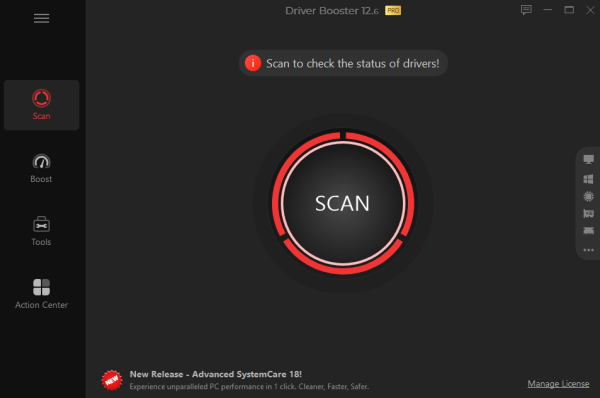
هذا هو القسم الرئيسي الذي تراه عند فتح البرنامج. مهمته الأساسية هي:
فحص شامل: يقوم البرنامج بمسح جميع مكونات جهاز الكمبيوتر (مثل كرت الشاشة، كرت الصوت، كرت الشبكة، لوحة الأم، وغيرها) للبحث عن أي تعريفات قديمة أو تالفة أو مفقودة.
عرض النتائج: بعد الانتهاء من الفحص، يعرض لك البرنامج قائمة بجميع التعريفات التي تحتاج إلى تحديث. ستجد بجانب كل تعريف معلومات مثل:
اسم الجهاز: (مثلاً: NVIDIA GeForce RTX 3080).
الإصدار الحالي: (مثلاً: 512.15).
الإصدار الجديد المتاح: (مثلاً: 536.99).
خيارات التحديث: يمكنك اختيار تحديث كل تعريف على حدة بالضغط على زر “تحديث” بجانبه، أو الضغط على زر “تحديث الكل” (Update All) لتحديث جميع التعريفات مرة واحدة.
إنشاء نقطة استعادة: قبل البدء في التحديث، يقوم البرنامج تلقائيًا بإنشاء نقطة استعادة للنظام (System Restore Point). هذه ميزة هامة جداً، حيث تسمح لك بالرجوع إلى الحالة السابقة للنظام في حالة حدوث أي مشكلة بعد التحديث.
2. قسم الأدوات (Tools)
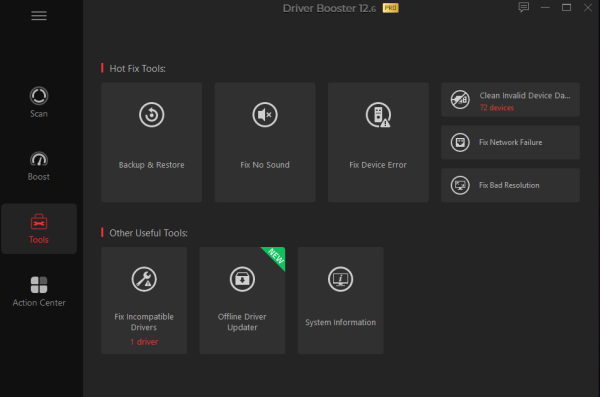
هذا القسم يحتوي على مجموعة من الأدوات الإضافية التي تساعد على حل مشاكل الأجهزة الشائعة:
هو بمثابة “صندوق أدوات” صغير داخل البرنامج، مصمم لمساعدتك على حل مشاكل الأجهزة الشائعة وتحسين أداء النظام. إليك قائمة كاملة بالأدوات مع شرح كل واحدة:
1. إصلاح مشاكل الأجهزة (Fix Device Errors)
“لا يوجد صوت” (Fix No Sound): تفحص وتصلح المشاكل المتعلقة بكرت الصوت، مثل عدم وجود صوت من السماعات أو المايكروفون.
“فشل الشبكة” (Fix Network Failure): تساعد في حل مشاكل الاتصال بالإنترنت أو الشبكة المحلية، مثل انقطاع الاتصال أو عدم القدرة على الاتصال بشبكة Wi-Fi.
“دقة الشاشة” (Fix Bad Resolution): تعالج المشاكل المتعلقة بكرت الشاشة، مثل دقة الشاشة المنخفضة، أو الألوان المشوهة، أو عدم القدرة على تغيير الدقة.
2. أدوات النسخ الاحتياطي والاستعادة (Backup & Restore Tools)
النسخ الاحتياطي للتعريفات (Driver Backup): تقوم بعمل نسخة احتياطية من جميع تعريفات الأجهزة المثبتة على جهازك. هذه الأداة مفيدة للغاية قبل تحديث التعريفات أو قبل إعادة تثبيت نظام التشغيل، حيث يمكنك استعادة كل التعريفات بسرعة دون الحاجة للبحث عنها يدوياً.
الاستعادة (Restore): تتيح لك استعادة التعريفات من النسخة الاحتياطية التي قمت بإنشائها مسبقاً. يمكنك استخدامها للعودة إلى تعريف سابق في حال تسبّب التعريف الجديد في مشكلة ما.
الاستعادة من نقطة النظام (System Restore): هذه الأداة تأخذك مباشرة إلى نقاط استعادة النظام التي تم إنشاؤها تلقائياً من قبل Driver Booster أو من قبل نظام Windows.
3. أدوات تنظيف وتحسين النظام (System Cleanup & Optimize)
تنظيف البيانات المتبقية للتعريفات (Clean Unplugged Device Data): بعد إزالة جهاز معين من الكمبيوتر (مثل طابعة أو قرص صلب خارجي)، تظل تعريفاته القديمة مخزنة في النظام. هذه الأداة تقوم بتنظيف هذه البيانات غير الضرورية، مما يساعد على تحرير مساحة على القرص الصلب وتحسين أداء النظام.
إصلاح خطأ اللعب الشائع (Fix Common Game Errors): هذه الأداة تقوم بفحص وإصلاح المشاكل المتعلقة بمكتبات الألعاب مثل Microsoft Visual C++ و DirectX، والتي قد تسبب فشل تشغيل بعض الألعاب.
4. الأدوات المتقدمة (Advanced Tools)
- تعريفات الألعاب (Game Ready Drivers): هذه الميزة تركز على تحديث تعريفات كروت الشاشة الخاصة بالألعاب (Game-Ready Drivers) من NVIDIA و AMD، مما يضمن حصولك على أفضل أداء وأعلى معدل إطارات (FPS) في أحدث الألعاب.
3. قسم الإعدادات (Settings)
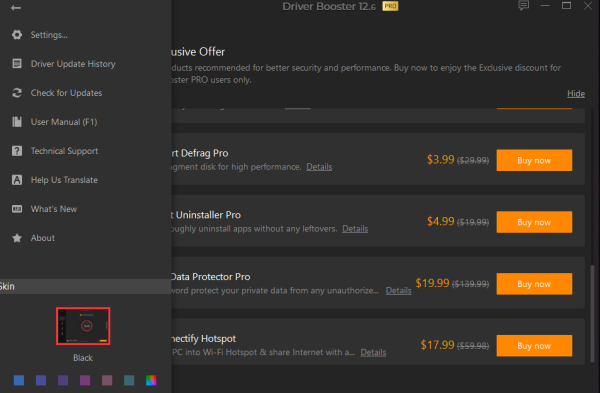
هذا القسم يمكنك من تخصيص طريقة عمل البرنامج ليلائم احتياجاتك:
الفحص التلقائي: يمكنك ضبط البرنامج ليقوم بفحص تعريفاتك تلقائياً عند تشغيل ويندوز.
الوضع الصامت للألعاب (Game Mode): هذه الميزة توقف الإشعارات المؤقتة من البرنامج أثناء اللعب لتجنب أي إزعاج أو تأثير على الأداء.
اللغة (Language): يمكنك تغيير لغة واجهة البرنامج.
المظهر (Skin): يمكنك تغيير مظهر أو شكل واجهة البرنامج.
إدارة النسخ الاحتياطي (Backup Management): هنا يمكنك التحكم في عدد النسخ الاحتياطية للتعريفات التي يتم الاحتفاظ بها.
باختصار، القسم الأول (الفحص) هو للتشخيص والتحديث، والقسم الثاني (الأدوات) هو للإصلاح والنسخ الاحتياطي، والقسم الثالث (الإعدادات) هو للتخصيص.
الموقع الرسمي للبرنامج Driver Booster

⚡ خبير تقني ومحرر أول في موقع حلب تك alrhaa7l⚡
مختص في أنظمة التشغيل وتحديثات الهواتف الذكية، يتابع أحدث التطورات التقنية ويقدم شروحات مفصلة للمستخدمين العرب.
أندرويد
تطبيقات التواصل
أمن رقمي
تطوير ويب
مقالات قد تهمك
-
حل مشكلة تطبيع شاشات هواتف سامسونج
-
اضافة اللغات العربية والتركية والفارسية لهواتف سامسونج الغير موجودة بها
-
طريقة نقل واتسأب رسمي من اي هاتف يعمل بنظام اندرويد الى هاتف اخر بدون روت وبدون كود تفعيل
-
طريقة احترافك التعامل مع هواتف شاومي
-
احتراف التعامل مع هواتف هواوي
-
قم بالنشر على موقع حلب تك واربح معنا بنقاط كل 1000 نقطة يساوي 100$
-
حل مشكلة تحميل من جوجل درايف
-
ما هو اشتراك خدمات حلب تك
-
وكلاء موقع حلب تك حول العالم
دمتم في رعاية الله وحفظه
فريق حلب تك
© 2025 جميع الحقوق محفوظة | شروط الخدمة حلب تك
أكبر منصة عربية لحلول الهواتف الذكية


 Telegram Channel
 WhatsApp Channel
 Facebook Page
 YouTube Channel