
أفضل فلاشة صيانة لأي جهاز كمبيوتر تحتوى على كل برامج الصيانة المهمة

السلام عليكم ورحمة الله وبركاته
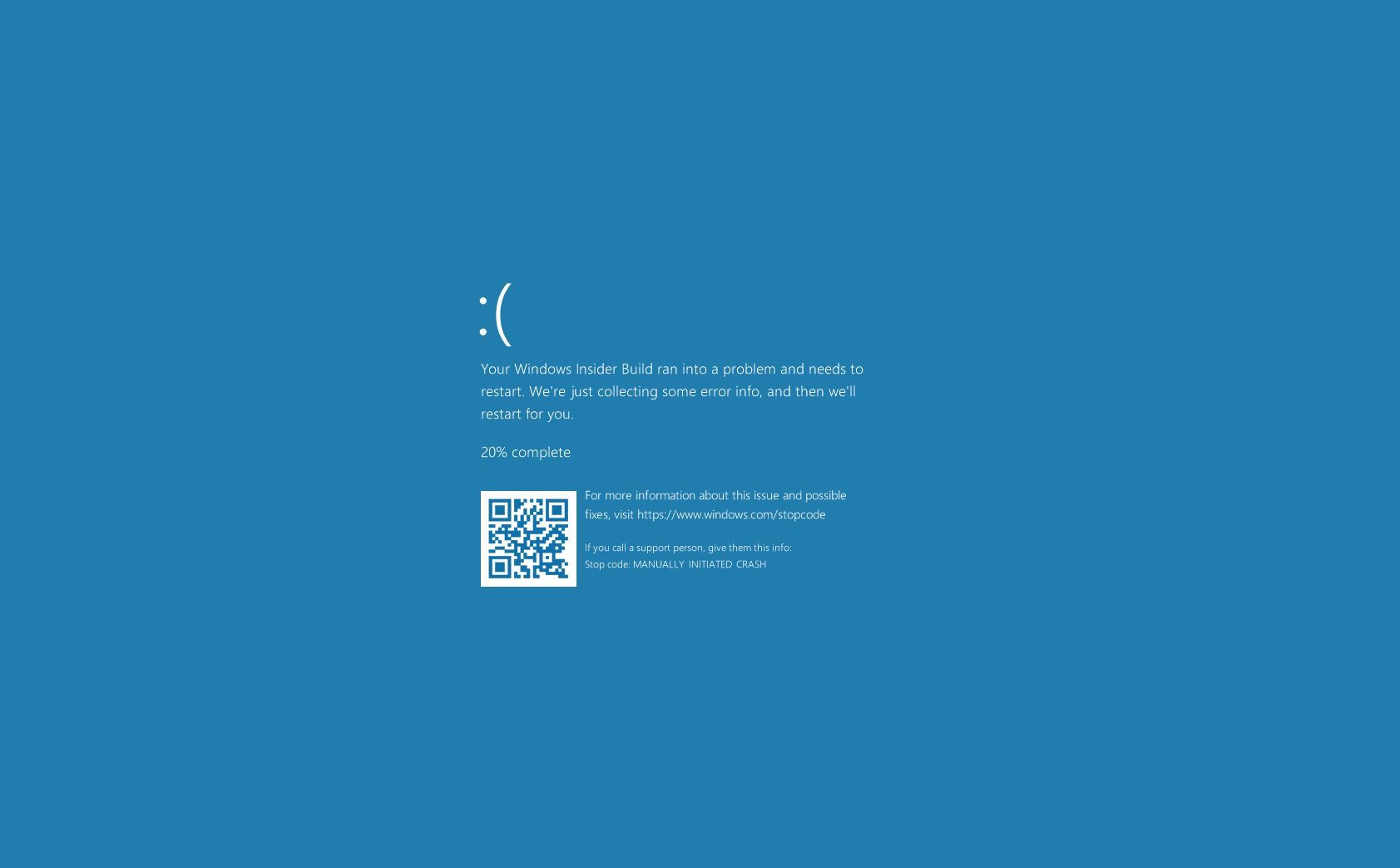
عندما يفشل نظام الويندوز عن العمل أو عند ظهور شاشة زرقاء والعجز عن الوصول الى البرامج داخل النظام نحتاج إلى شيء يصلح هذه المشكلة عن طريق أدوات تعمل بشكل مستقل عن نظام التشغيل . أبرز هذه الأدوات هو Hiren’s BootCD, هذه الأداة هي عبارة عن بيئة إقلاع خارجية ليس لها علاقة بالنظام الأساسي ولكنها تفيدنا في حل هذه المشكلة. من أهم الميزات التي توفرها هذه الأداة
1- برامج إصلاح الويندوز مثل إصلاح الإقلاع.
2- أدوات لفحص الهارد ديسك والتاكد إذا فيه أعطال.
3-برنامج استرجاع الملفات المحذوفة.
4- ادوات لإزالة كلمات المرور من الويندوز في حال النسيان.
5-برامج لمكافحة الفيروسات بدون الدخول على النظام نفسه.
هذا النظام يمكن النظر له بشكل مساعدة في حال الطوارئ وليس نظام أساسي حيث نستطيع أن نقول أنه مجموعة أدوات مساعدة في مكان مستقل عن النظام.
طريقة حرق النظام
أولاً:نحناج الى برنامج RUFUS للتحميل من هنااااا
ثانياً:لتحميل ملف iso من هناااا
ثالثاً: نقوم بتفعيل وضع “Dual UEFI/BIOS” بالضغط على ALT+E
(ملاحظة يجب تفعيل هذا الوضع قبل اختيار الملف )
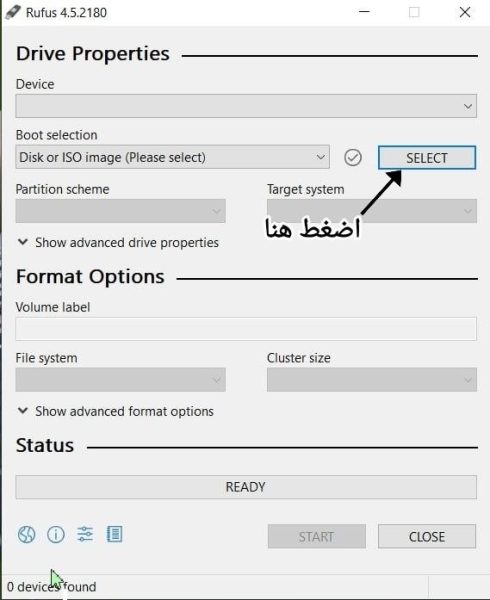
رابعاً:نقوم باختيار الملف الذي قمنا بتنزيله من الخيار الموضح بالصورة
خامساً:بعد اختيار الملف نقوم بتحويل الخيارات كما هو موضح في الصورة
ونضغط ALT+L إذا كانت وحدةالتخزين الموجودة لدينا أكبر من 32GB كي نقوم بتفعيل وضع “Force Large32 formatting”
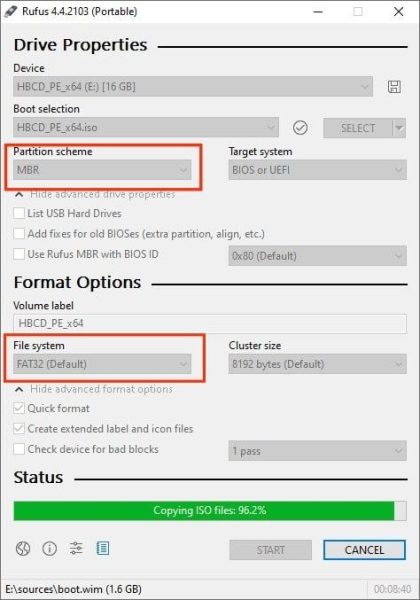
بعد الانتهاء من القيام بالإعدادات المذكورة نضغط على START وننتظر حتى إنتهاء العملية طريقة تشغيل النظام
نقوم تشغيل/إعادة تشغيل الجهاز بالنقر المستمر على زر DEL أو F9 بأجهزة HP أو بحسب نوع الجهاز
عند ظهور النافذة الخاصة ب UEFI BOOT نقوم بإختيار الفلاشة وننتظر قليلا حتى تكتمل عملية الإقلاع
أحياناًقد يظهر خياران نقوم بإختيار Hiren’s BootCD PE
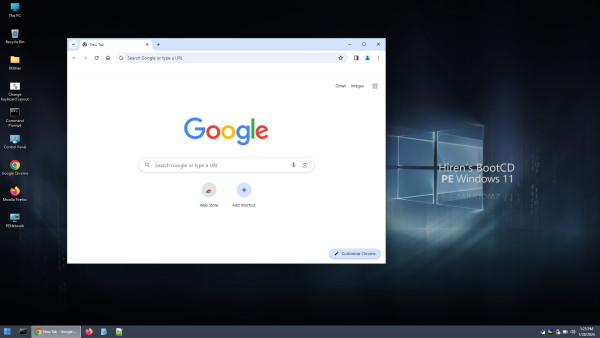
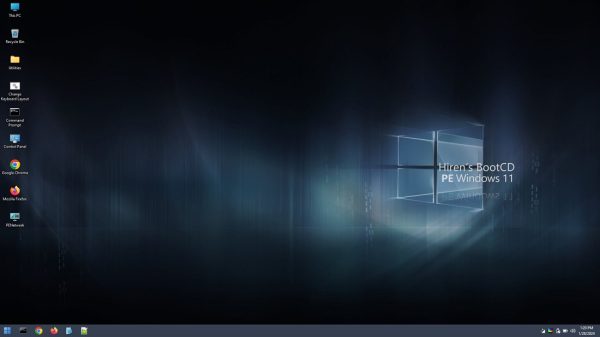 للدخول الى الأدوات الموجودة في النظام ننقر على المحلد الموجود على سطح المكتب باسم Utilities
ثم نستطيع القيام بأي عملية إصلاح نحتاجها.








 Telegram Channel
 WhatsApp Channel
 Facebook Page
 YouTube Channel