
شرح إزالة MDM من Samsung Galaxy Tab T585 U7 باستخدام EasyJTAG

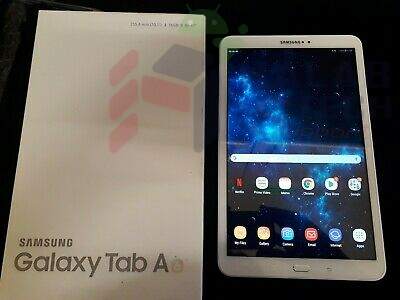
شرح إزالة MDM من Samsung Galaxy Tab T585 U7 باستخدام EasyJTAG
يُعد تابلت Samsung Galaxy Tab T585 من الأجهزة المنتشرة بكثرة، خصوصًا في المؤسسات التعليمية، وغالبًا ما يكون مرتبطًا بمنظومة MDM (Mobile Device Management).
هذه المنظومة تفرض قيودًا تمنع استخدام الجهاز بحرية، وهو ما يسبب إزعاجًا كبيرًا للفنيين والمستخدمين بعد انتهاء الغرض الإداري للجهاز.
في هذا المقال سنشرح طرق التعامل مع MDM على T585 باستخدام EasyJTAG، مع توضيح الفرق بين الخروج المؤقت والنهائي، والمخاطر المحتملة، وأفضل طريقة عملية بأقل نسبة خطأ.
ما هي حماية MDM في T585؟
حماية MDM هي نظام إدارة مركزي يسمح بالتحكم الكامل في الجهاز عن بُعد، وتشمل:
-
قفل الإعدادات
-
منع إضافة حسابات
-
تقييد التفليش
-
فرض سياسات أمان إجبارية
في جهاز T585 تظهر هذه الحماية غالبًا مع:
-
إصدارات أندرويد حتى 8
-
أجهزة تعليمية أو مؤسسية
أنواع الحماية وتأثيرها على الجهاز
1️⃣ الحمايات الأقدم (قبل تشديد Knox)
-
يمكن تجاوزها مؤقتًا
-
لا يتم تحريك عداد Knox
-
مناسبة للاستخدام الفني أو المؤقت
2️⃣ الحمايات المشددة (Android 8)
-
تجاوزها يؤدي إلى Knox 0x1
-
الخروج يكون نهائي
-
لا يوجد حل برمجي لإرجاع Knox
⚠️ مهم جدًا: أي عملية تحريك Knox تعتبر irreversible (غير قابلة للرجوع)
الخروج المؤقت من MDM (بدون تحريك Knox)
هذه الطريقة مناسبة للحمايات الأقدم، وتُستخدم غالبًا لأعمال الصيانة.
الفكرة الأساسية
-
استخدام ملف CM (Combination MDM)
-
يتم كتابته مباشرة على الذاكرة
التنفيذ
-
من خلال EasyJTAG Plus
-
باستخدام خيار Write by Vendor
-
بدون تفليش رومات كاملة
كيف تعيد الجهاز لمنظومة MDM؟
-
تفليش نفس الإصدار الرسمي
-
أو تفليش 4 ملفات Firmware بنفس الحماية أو أعلى
الخروج النهائي من MDM (Knox 0x1)
في بعض الحالات لا يكون هناك مفر من الخروج النهائي.
ماذا يعني ذلك؟
-
تحريك Knox إلى 0x1
-
فقدان بعض الخصائص الأمنية
-
لا يوجد حل سوفت وير لإرجاع Knox
الحلول المتاحة
-
تغيير شريحة الذاكرة بالكامل
-
استخدام ذاكرة Clean RPMB
-
كتابة Serial Number يدويًا
-
غالبًا يعمل الجهاز بوضع Wi-Fi فقط
الطريقة الأكثر أمانًا باستخدام EasyJTAG (موصى بها)
أولًا: التوصيل الهاردوير الصحيح
لضمان نجاح العملية:
-
استخدام كاوية دقيقة الرأس
-
حرارة لا تتجاوز 300°C
-
أسلاك قصيرة (أقل من 5 سم)
-
تثبيت النقاط بدون شد أو ضغط
ثانيًا: إعداد EasyJTAG
داخل البرنامج:
-
الدخول إلى EMMC File Manager
-
التردد: 24MHz
-
الفولت:
-
1.8V (الأفضل)
-
أو 2.2V حسب الاستجابة
-
ثالثًا: خطوات التنفيذ
-
إجراء Full Wipe Data
-
حذف حساب Google بالكامل
-
فصل الأسلاك بحرص
-
ترك الجهاز مفتوح (بدون غلق الغطاء الخلفي)
💡 ترك الظهر مفتوح يساعدك على إعادة المحاولة بسهولة في حال حدوث أي خطأ.
الدخول إلى Download Mode بعد العملية
بعد الانتهاء وظهور الشاشة الزرقاء:
-
نزع البطارية
-
إعادة تركيبها
-
الدخول مباشرة إلى Download Mode
تفليش الروت بعد إزالة MDM
لضمان استقرار النظام:
-
تفليش CF Auto Root
-
سيتم طلب فورمات تلقائي
-
الجهاز سيدخل ريكفري
-
اختر Reboot System Now فقط
حل مشكلة رسالة البوت الحمراء
في حال ظهور تحذير عند الإقلاع:
-
تفعيل Developer Options
-
تفعيل OEM Unlock
بعدها:
-
تختفي الرسالة
-
الجهاز يعمل بشكل طبيعي 100%
ملاحظات مهمة لمستخدمي بوكسات JTAG الأخرى
🔹 UFI Box
-
يجب مراجعة Boot Address
-
تنفيذ Identify بعد الفورمات
-
التأكد من أن:
-
Mode = Exynos
-
Config = 0x48
-
⚠️ أي خطأ في Boot Configuration قد يؤدي إلى تلف هاردويري كامل.
🔹 بوكسات أخرى
-
أغلبها يكتفي بعمل فورمات
-
لا يوفر تحكم كامل في أقسام الذاكرة
-
غير موصى بها في حالات MDM المعقدة


 Telegram Channel
 WhatsApp Channel
 Facebook Page
 YouTube Channel