
كيفية إصلاح الملفات التالفة في ويندوز (دليل 2025): أدوات SFC وDISM والمزيد


بسم الله الرحمن الرحيم
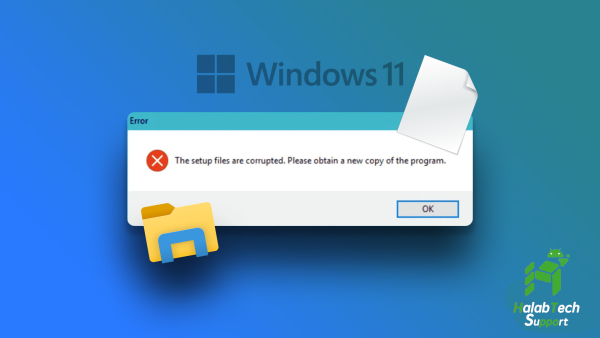
إذا كان جهاز الكمبيوتر الذي يعمل بنظام وينذوز 11 او وينذوز 10 يعمل بشكل غريب، أو يتعطل، أو يتأخر، أو يُظهر أخطاءً في برامج التشغيل، أو لا تعمل التطبيقات كما هو متوقع، فمن المرجح أن يكون السبب ملفات نظام تالفة. يمكن أن تظهر هذه الملفات التالفة بعد تحديثات الوينذوز، أو انقطاع التيار الكهربائي، أو برامج تشغيل معيبة، أو إصابة ببرامج ضارة، أو حتى إيقاف تشغيل غير صحيح.
لحسن الحظ، يأتي وينذوز 11 مزودًا بأدوات مدمجة قوية تُمكّنك من اكتشاف الملفات التالفة وإصلاحها دون الحاجة إلى أي برامج خارجية. يشرح هذا الدليل ببساطة كيفية استخدام امر SFC وDISM وأدوات مدمجة أخرى لفحص الملفات التالفة وإصلاحها.
لنستعرض جميع أساليب العمل لعام 2025، بما في ذلك أمر sfc scannow، وأمر dism restore health، وأوامر dism الأساسية الأخرى.
ما الذي يسبب تلف الملفات في ويندوز 11؟
قبل حل المشكلة، دعونا نفهم سبب حدوثها:
- انقطاع تحديثات ويندوز
- انقطاع مفاجئ للتيار الكهربائي أو إيقاف تشغيل غير صحيح
- هجمات البرامج الضارة أو الفيروسات
- قطاعات تالفة في القرص الصلب
- برامج تشغيل خاطئة أو تثبيت برامج غير مكتمل
يمكن أن تؤدي هذه المشاكل إلى تلف ملفات النظام الأساسية تلقائيًا، مما يؤدي إلى أخطاء مثل “تعذر على حماية موارد ويندوز تنفيذ العملية المطلوبة”، أو تعطل الشاشة الزرقاء، أو تجميد البرامج بشكل مفاجئ.
1- استخدم SFC Scannow على نظام ويندوز 11 او 10
ما هو SFC؟
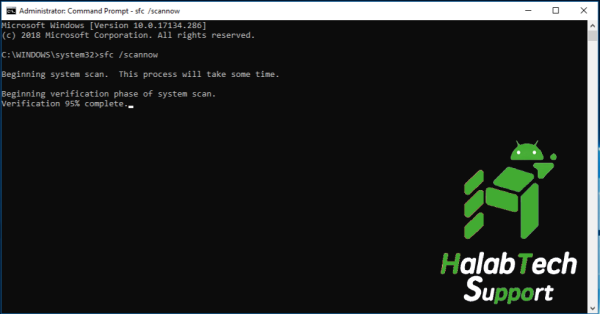
SFC (مدقق ملفات النظام) هو أداة مدمجة في ويندوز تفحص جميع ملفات النظام المحمية وتستبدل الإصدارات الخاطئة أو التالفة بالإصدارات الصحيحة من ذاكرة التخزين المؤقت لنظام ويندوز.
كيفية استخدام sfc /scannow على نظام ويندوز 11
اتبع الخطوات التالية بعناية:
انقر على ابدأ (start) واكتب cmd في شريط البحث.
انقر بزر الماوس الأيمن على موجه الأوامر واختر “تشغيل كمسؤول (Run as administrator)”.
في النافذة السوداء، اكتب الأمر: sfc /scannow
اضغط على Enter وانتظر. قد يستغرق هذا من ١٠ إلى ٢٠ دقيقة، حسب حجم النظام.
ماذا يحدث بعد ذلك؟
بعد اكتمال الفحص، ستظهر لك إحدى الرسائل التالية:
- “لم يعثر برنامج حماية موارد وينذوز على أي انتهاكات للسلامة.”
- خبر سار – لم يتم العثور على أي تلف.
- “عثر برنامج حماية موارد وينذوز على ملفات تالفة وأصلحها بنجاح.”
- تم العثور على مشاكل وإصلاحها.
- ⚠️ “عثر برنامج حماية موارد وينذوز على ملفات تالفة ولكنه لم يتمكن من إصلاح بعضها.”
- هذا يعني أنك ستحتاج إلى استخدام DISM بعد ذلك.
2-استخدم DISM لإصلاح صورة نظام ويندوز
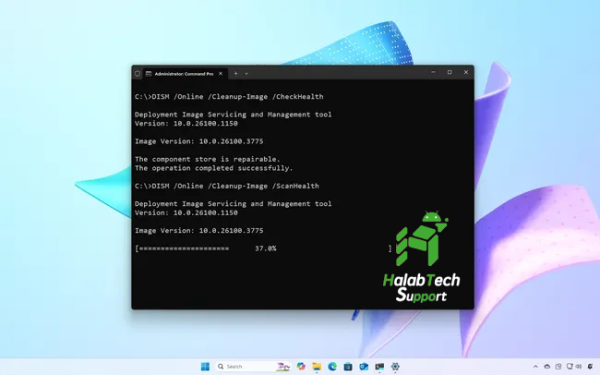
إذا لم يتمكن SFC من إصلاح التلف، فقد تكون صورة النظام نفسها تالفة. وهنا يأتي دور DISM (أداة خدمة وإدارة صور النشر).
ما هي DISM؟
تفحص DISM ملفات صور ويندوز وتُصلحها، والتي يستخدمها SFC لاستعادة مكونات النظام التالفة.
طريقة استخدام أمر DISM
انقر على ابدأ (start) واكتب cmd في شريط البحث.
انقر بزر الماوس الأيمن على موجه الأوامر واختر “تشغيل كمسؤول (Run as administrator)”.
في النافذة السوداء، اكتب الأمر:
DISM /Online /Cleanup-Image /RestoreHealth
وظيفة امر DISM :
1- يفحص نظامك بحثًا عن أي تناقضات في صورة وينذوز.
2- يُنزّل ملفات نظام جديدة من تحديث وينذوز إذا لزم الأمر.
3- يستبدل ملفات النظام التالفة التي فشل SFC في إصلاحها.
المدة:
عادةً ما تستغرق العملية من 15 إلى 30 دقيقة، ولكن قد تستغرق الاتصالات البطيئة وقتًا أطول.
تأكد من اتصال جهاز الكمبيوتر بالإنترنت.
بعد ذلك، أعد تشغيل جهاز الكمبيوتر، ثم شغّل الأمر sfc /scannow مرة أخرى لإكمال عملية الإصلاح.
3- أوامر DISM أخرى يمكنك استخدامها
هذه الأوامر مفيدة للتحقق من سلامة نظامك دون الحاجة إلى إصلاح أي شيء:
التحقق من وجود مشاكل (سريع):
DISM /Online /Cleanup-Image /CheckHealth
هذا فحص سريع لمعرفة ما إذا كان هناك أي فساد، لكنه لا يصلح أي شيء.
فحص الملفات (الفحص العميق):
DISM /Online /Cleanup-Image /ScanHealth
يقوم بإجراء فحص عميق لصورة الوينذوز الخاصة بك بحثًا عن أي تلف ويسجل النتائج.
استعادة الصحة اي بعد عثور على الاخطاء (الإصلاح):
استخدم الامر التالي
DISM /Online /Cleanup-Image /RestoreHealth
هذا هو الأمر الأكثر فائدة. فهو يُصلح ما هو معطل بتنزيل ملفات جديدة من تحديث وينذوز.
مراجعة سجلات SFC (للمستخدمين المتقدمين)
4- إذا كنت ترغب في معرفة سبب التلف بالضبط:
اضغط على مفتاحي Windows + R، واكتب C:\Windows\Logs\CBS\CBS.log، ثم اضغط على Enter.
افتح ملف CBS.log في المفكرة.
ابحث عن “تالف (corrupt) ” أو “إصلاح (repair) ” أو “لا يمكن إصلاحه cannot repair) ” للعثور على التفاصيل.
5- تشغيل فحص القرص (CHKDSK)
في بعض الأحيان، لا يكون تلف الملفات ناتجًا عن ملفات النظام فحسب، بل بسبب قطاعات تالفة أو أخطاء في محركات الأقراص على القرص الصلب أو قرص SSD. يمكن لـ CHKDSK مساعدتك في العثور على هذه الأخطاء وإصلاحها.
كيفية تشغيل CHKDSK
انقر على ابدأ (start) واكتب cmd في شريط البحث.
انقر بزر الماوس الأيمن على موجه الأوامر واختر “تشغيل كمسؤول (Run as administrator)”.
في النافذة السوداء، اكتب الأمر:
chkdsk C: /f /r
1- C: هو محرك أقراص النظام لديك (غيّره إذا لزم الأمر).
2- /f يُصلح الأخطاء.
3- /r يبحث عن القطاعات التالفة ويستعيد البيانات القابلة للقراءة.
اضغط على Enter:
إذا طُلب منك جدولة إعادة التشغيل التالية، فاكتب Y واضغط على Enter.
أعد تشغيل جهاز الكمبيوتر. سيعمل CHKDSK أثناء التشغيل.
فوائده:
يُصلح مشاكل نظام الملفات التي لا يستطيع SFC وDISM اكتشافها، خاصةً عندما تُسبب مشاكل الأجهزة تلفًا.
استخدم أمان وينذوز لاستبعاد البرامج الضارة
يُعزى تلف بعض الملفات إلى البرامج الضارة، وليس إلى أعطال عشوائية.
6- ماذا تفعل إذا لم تنجح أداتا SFC وDISM في حل المشكلة؟
1. استعادة النظام
ارجع نظامك إلى نقطة سابقة كان يعمل فيها كل شيء:
افتح قائمة ابدأ (Start )> إنشاء نقطة استعادة (Create a Restore Point ) > استعادة النظام ( System Restore)
اتبع الخطوات واختر نقطة استعادة قبل بدء المشكلة.
2. إعادة ضبط جهاز الكمبيوتر (الاحتفاظ بملفاتك)
انتقل إلى الإعدادات (Settings ) > النظام (System ) > الاسترداد (Recovery )> إعادة ضبط هذا الكمبيوتر (Reset this PC)
اختر “الاحتفاظ بملفاتي” لإعادة تثبيت وينذوز دون فقدان المستندات (Keep my files to reinstall Windows without losing documents).
3. استخدام USB قابل للتمهيد (الإصلاح دون اتصال بالإنترنت)
أنشئ USB قابل للتمهيد لنظام وينذوز 11 باستخدام أداة إنشاء الوسائط من Microsoft.
قم بالتمهيد من USB.
افتح موجه الأوامر من وضع الاسترداد وشغّل أوامر sfc /scannow أو DISM دون اتصال بالإنترنت.
الأسئلة الشائعة
س١. ما وظيفة الأمر sfc/scannow؟
يفحص جميع ملفات النظام المحمية ويستبدل الملفات التالفة بأخرى جديدة من ذاكرة التخزين المؤقت.
س٢. هل يمكنني إيقاف SFC أو DISM بعد بدء تشغيلهما؟
لا. يجب تركهما يكتملان. إيقافهما في منتصف العملية قد يؤدي إلى عدم استقرار نظامك.
س٣. هل أحتاج إلى اتصال بالإنترنت لتشغيل DISM؟
نعم، لأمر RestoreHealth لتنزيل ملفات جديدة من خوادم مايكروسوفت.
س٤. هل ستعمل هذه الأدوات في وينذوز 10؟
بالتأكيد. يعمل كل من الأمر sfc scannow وينذوز 10 وأمر dism restore health بنفس الطريقة في وينذوز 10 ووينذوز 11.
س٥. هل يمكن لـ DISM إصلاح المشاكل التي لا يستطيع SFC إصلاحها؟
نعم. يُصلح DISM صورة النظام الفعلية. يعتمد SFC على هذه الصورة ليعمل بشكل صحيح.
أفكار ختامية
من الضروري تعلم كيفية التحقق من الملفات التالفة في نظام وينذوز 11 إذا كان أداء جهاز الكمبيوتر لديك سيئًا. يُعد أمرا sfc /scannow وdism restore health خط دفاعك الأول ضد الأعطال غير المبررة، أو التحديثات الفاشلة، أو التطبيقات المعطلة.
إذا كنت تستخدم هذه الأدوات بانتظام، خاصةً بعد التحديثات أو تثبيت البرامج الرئيسية، يمكنك منع تحوّل المشاكل الصغيرة إلى مشاكل خطيرة.
لا تنتظر حتى تتراكم الأخطاء. شغّل SFC وDISM اليوم وحافظ على سلامة نظامك.
شكرًا لك
😊 إذا كنت بحاجة إلى أي مساعدة إضافية، فلا تتردد في طرحها عبر الرابط التالي مع تحيات فريق حلب تك 😊






 Telegram Channel
 WhatsApp Channel
 Facebook Page
 YouTube Channel