
الحل النهائي لمشكلة الشبكة في iphone 6 & iphone 6plus

اخلاء مسؤولية | DISCLAIMER
السلام عليكم أصدقائي متابعي ومحبي حلب تك
اليوم سنتكلم عن مشكلة الشبكة في أجهزة iphone
بشكل عام ، وسنأخذ مثال
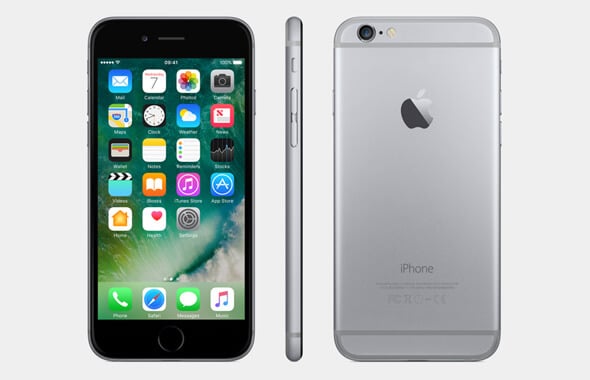
iphone6 & iphone6plus
بشكل خاص
هناك أربعة مسببات لعدم ظهور الشبكة
وطرق معرفتها على الشكل التالي
1_
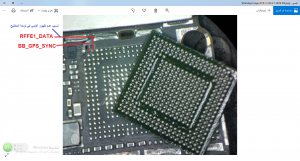
رجل مسار RFFE1_DATA البيسباند التي تكون فيها ضعف بسبب سوء مصنعي
وهي تسبب عدم ظهور الأيمي على لوحة المفاتيح
2_أيسي الباور الخاص بالبيسباند baseband pmu
وهي تسبب عدم ظهور المودم في الضبط أو قد يكون هناك خلل في البيسباند أو شورت فلا يظهر الأيمي والمودم في الضبط
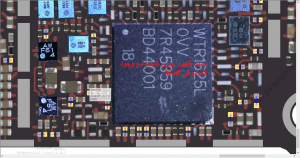
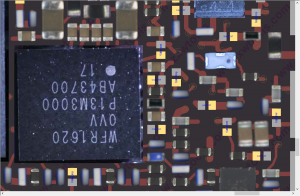
3_ أيسي و ايسي WFR – WTR يسبب ظهور جاري البحث مع وجود المودم في الضبط
4_ أيسيهات
RF_ U_VLBPAD
U_LBPAD
غالبآ ماتسبب ظهور لاتوجد خدمة مع وجود المودم في الضبط وظهور الأيمي في لوحة المفاتيح
نبدأ بالخطوات التالية
نقوم بدخول للإعدادات والتأكد من أصدار المودم الثابت
لاحظنا أختفاء الأصدار هذا يدل على توقف منظومة الشبكة بشكل تام لأحد الأسباب
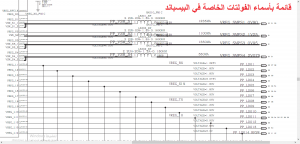
1_انقطاع أحد خطوط التغذية
S1 = 0v9
S2 = 1v2
S3 = 0v9
S4 = 2v7
2_عدم وصول إشارة التزامن لأيسي باور البيسباند والمسؤول عنها كرستالة الشبكة WTR & WFR
3_تلف أيسي باور البيسباند baseband pmu
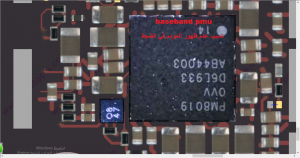
4_وجود شورت بخطوط LDO وعددها14خط
الرمز لها L1 _L2 _L3 _L4 _L5 _L6 _L7_
L8_ L9_ L10_ L11 _L12 _L13 _L14
1_نقوم بقياس فولتات التغذيه بعد تشغيل الهاتف ، إن لاحظنا إنعدام الفولتات
هذا يدل على تلف أيسي البِاور الخاص بالبيسباند
أو تعطل كرستالة الشبكة WTR
أو الكريستالة الصغيرة WFR
( يجب أن يكون الجهاز يعمل حتى نستطيع قياس الفولتات)
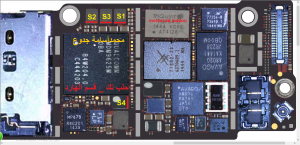
2_ نقوم بستبدال أيسي باور البيساند
3_نستبدل كرستالة الشبكة WTR & WFR
4_ نقوم بتأكد من سلامة خطوط LDO
وفي حال لم يظهر أصدار المودم بعد اكمال هذه الخطوات هنا نكون قد جزمنا أن الخلل من أيسي البيسباند ويجب علينا رفع البيسباند وعمل توصيل للنقاط التالية
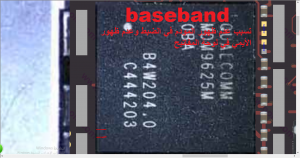
1_RFFE1_DATA
2_BB_GPS_SYNC هذه النقطة لا تاثر على الشبكة الخلوية للهاتف
وهي خاصة بنظام GPS ونقوم بتعويضها معا أيضاً بسبب ضعف مصنعي
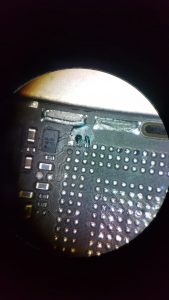
ومن ثم نقوم بإعادة تجديد البيسباند وتركيبه، وهكذا نكون قد اتممنا جميع الخطوات لعمل البيسباند وظهور الأيمي والمودم الثابت
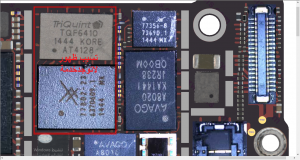
وأخيرآ في حال ظهور المودم في الضبط والأيمي في لوحة المفاتيح وعدم وجود شبكة نقوم بتغيير أيسيهات الشبكة RF الموضحين في الصورة
1_ U _VLBPAD
2_ U _ LBPAD

 Telegram Channel
 WhatsApp Channel
 Facebook Page
 YouTube Channel
جزاك الله خيرا موضوع مميز
عطل شبكه 3g &4g جهاز iphone 6s
جزاك الله كل خير
العفو